WIN7如何给图片添加标记?

 时间:2026-02-18 21:53:08

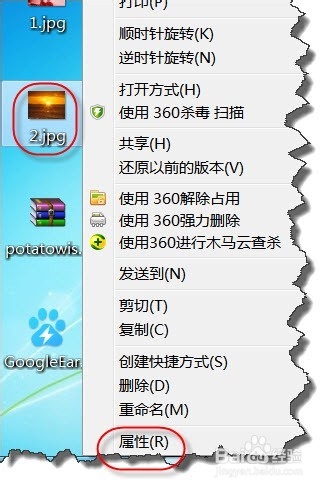
1、如果你对一个图片进行添加标记的话,你可以选择图片,右击在弹出的菜单中选择“属性”命令。
WIN7如何给图片添加标记?

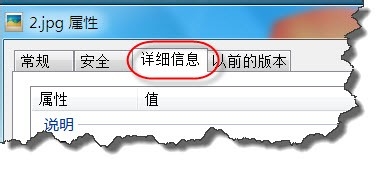
2、在“属性”窗口中点击“详细信息”选项卡。

WIN7如何给图片添加标记?

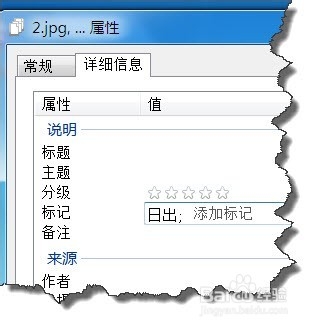
3、单击“标记”,你可以直接在后面输入标记内容。

WIN7如何给图片添加标记?

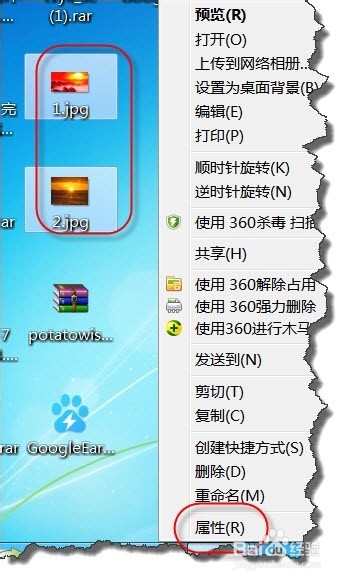
4、如果你要批量对同类图片进行添加标记的话,你可以选择多个图片,同样右击在弹出的菜单中选择“属性”命令。
WIN7如何给图片添加标记?

5、同样的方法:在“属性”窗口中点击“详细信息”选项卡。单击“标记”,你可以直接在后面输入标记内容
WIN7如何给图片添加标记?

6、其实我们在资源管理器,选择一个或多个图片对象时,如图所示在其下方也同样可以修改标记。

WIN7如何给图片添加标记?

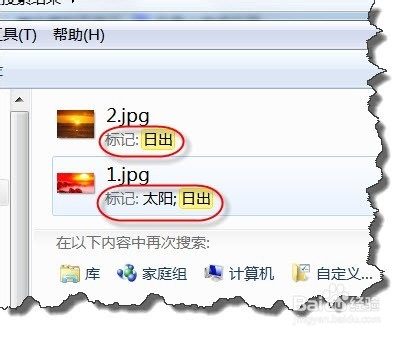
7、修改完标记后,我们可以搜索一下标记。你会发现刚刚我们标记的对象也能够快速的搜索到。是不是很方便哦。
WIN7如何给图片添加标记?

  • 如何更改电脑桌面快捷方式的图标
  • 怎样关闭ie在win10下的多标签显示预览
  • 如何设置特定用户禁止访问共享文件夹内容?
  • c#制作秒表简单秒表
  • cmd命令进入D盘详细教程
  • 热门搜索
    焖米饭的做法大全 简单画画图片大全 淘宝怎么上传视频 末影人怎么驯服 数字油画怎么画 老人头晕是怎么回事 oppo手机图片大全 德邦物流工作怎么样 星座怎么划分 免费黄页网址大全