1、双击打开测试文本,可以看到该文本内容中含有大量空格。


2、点击菜单栏中的【查找替换】。
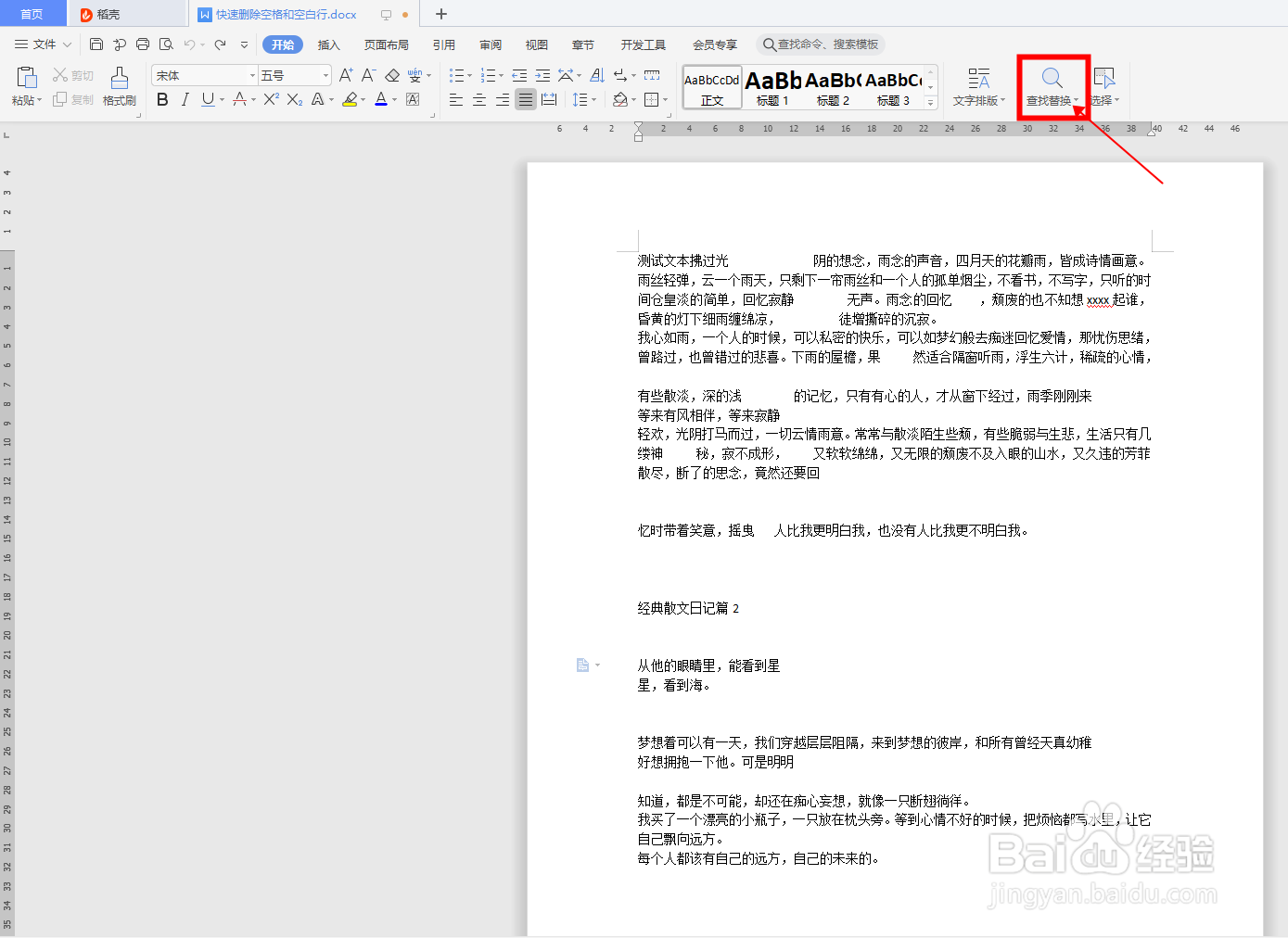
3、在打开的查找替换面板中,点击【替换】,切换到替换面板。

4、在替换面板,查找内容输入框中,按下空格键输入一个空格,替换为输入框中不输入任何内容。

5、输入完成后,点击【全部替换】。

6、系统提示,替换完成,点击【确定】。

7、关闭查找替换面板,文章中的空格删除完成。


时间:2026-04-23 06:36:13
1、双击打开测试文本,可以看到该文本内容中含有大量空格。
2、点击菜单栏中的【查找替换】。
3、在打开的查找替换面板中,点击【替换】,切换到替换面板。
4、在替换面板,查找内容输入框中,按下空格键输入一个空格,替换为输入框中不输入任何内容。
5、输入完成后,点击【全部替换】。
6、系统提示,替换完成,点击【确定】。
7、关闭查找替换面板,文章中的空格删除完成。
