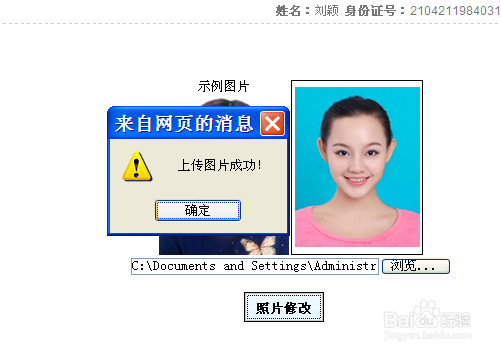
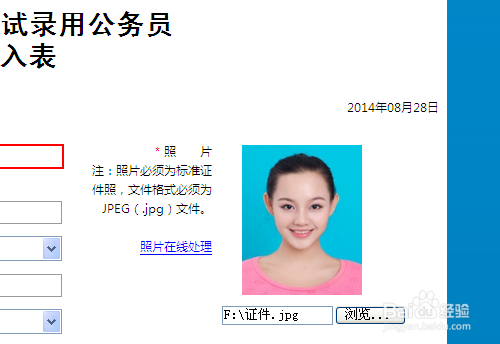
1、首先用ACDsee9.0版本打开需要修改的报名照片。

2、选择左侧的工具--裁剪,然后进入裁剪编辑窗口。

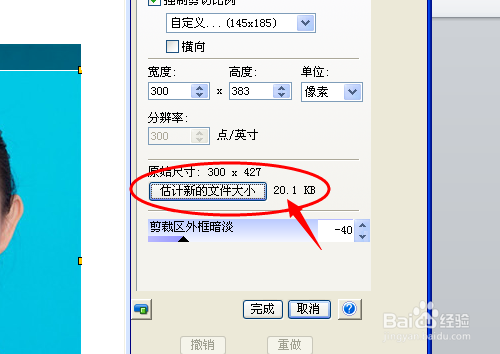
3、在裁剪窗口的编辑面板中,把“强制裁减比例”前的框中勾选上,然后点击下拉选择“自定义”。

4、然后在“自定义外观比例”选项框中,输入要求的宽高像素(比例),例如,宽度输入145,高度输入185,再点击确定。

5、我们看到照片上就出现了一个固定长宽比例框,可以移动选择需要裁剪保留的部分。

6、选择好需要保留的部分后,在裁剪编辑面板下点击“完成”即可。我们还可以在编辑面板下点击“估计新的文件大小”,查看文件大小,如果在20K以下,就可以直接使用了。
7、如果裁剪下来的照片大于20K,就需要调整大小,点击菜单栏上的“修改”,再选择“调整大小”。

8、在调整大小编辑面板中,只需要微调像素即可,把像素的宽度减小1,然后在点击“估计新的文件大小”,查看文件是否在20K以下,如果没有小于则继续微调。
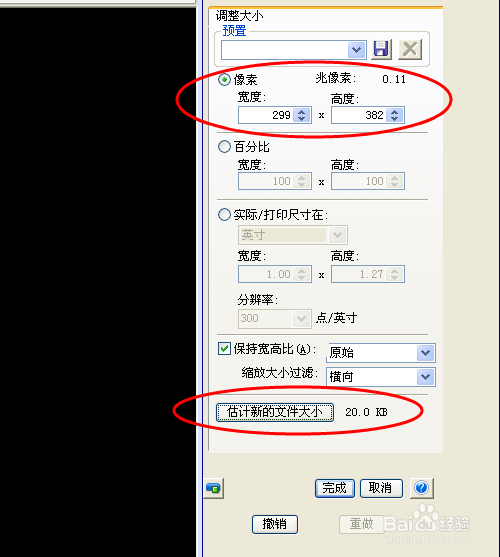
9、如果调幅度太大,导致文件太小,可以撤销操作。虽然可以直接把像素宽高设为145*185,但是得到的照片可能非常小,就存在不清晰的问题。调好后点击”完成“。

10、照片设定在20K后,我们点击保存图片即可。最好修改图片名称保存,避免覆盖原始照片。

11、保存得到如下图所示照片。

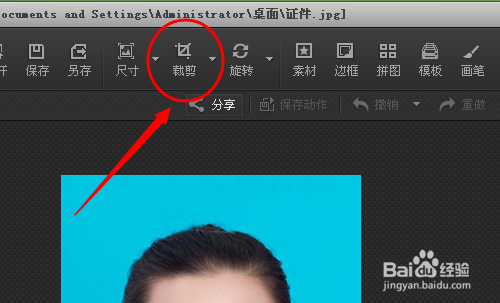
1、使用光影魔术手打开照片,点击工具栏的“裁剪”。
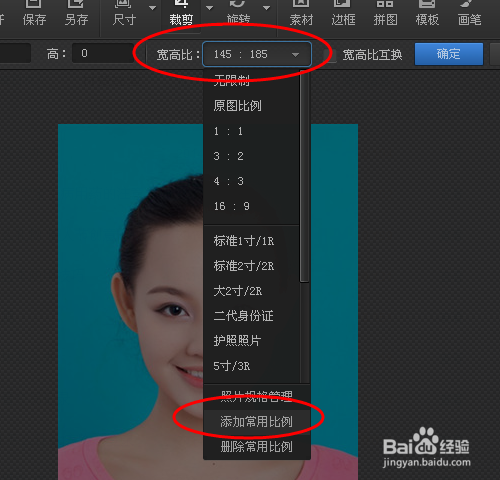
2、在“宽高比例”下拉选项中选择“添加常用比例”。
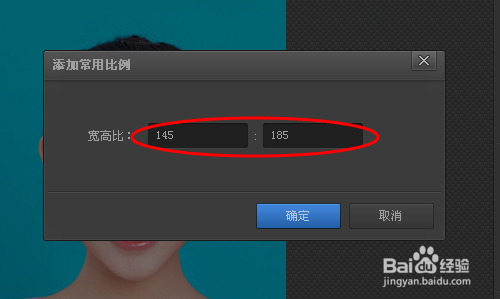
3、在“添加常用比例”框中,设置宽为:145,高为:185,然后点击”确定“。
4、这样宽高比例就锁定了,然后移动选择要裁剪保留的部分。
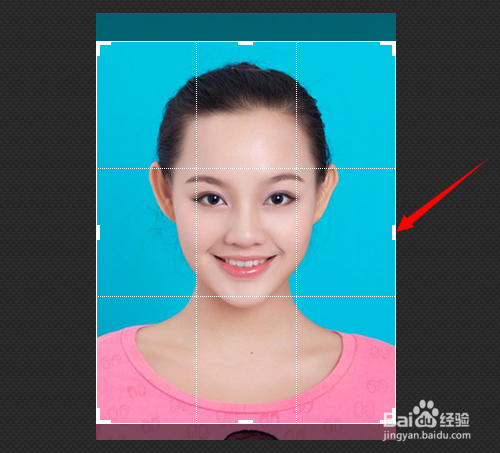
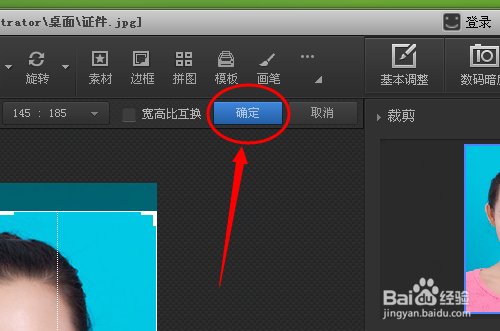
5、然后点击”确定“完成裁剪。
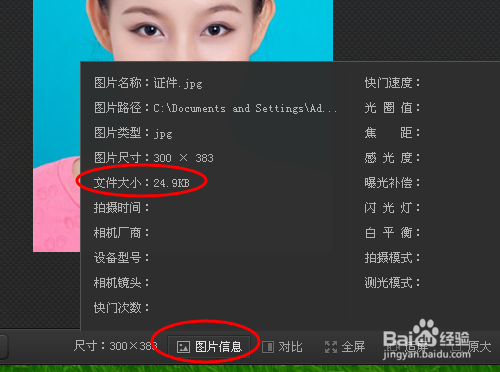
6、可以点击位于下方的”图片信息“,查看图片大小,如果小于20K,就可直接使用了。如大于20K,则需调整大小。
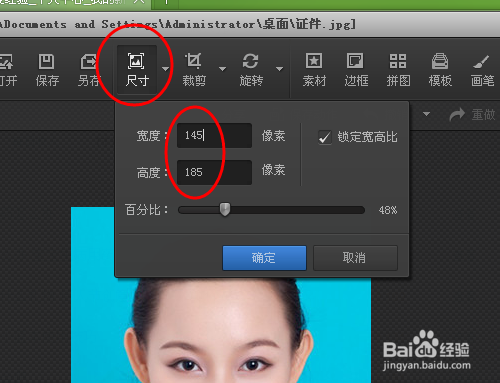
7、然后在菜单中选择”尺寸“,然后输入宽高像素,分别输入145和185,然后点击确定。
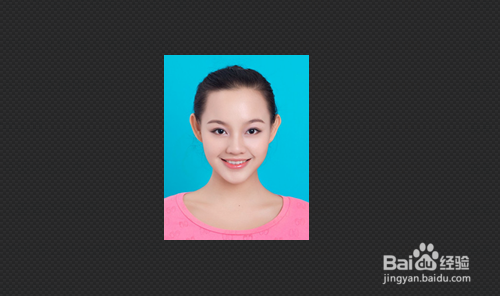
8、就得到如下所示的照片。
9、单击”保存“,会覆盖原始照片,一般选择”另存为“。
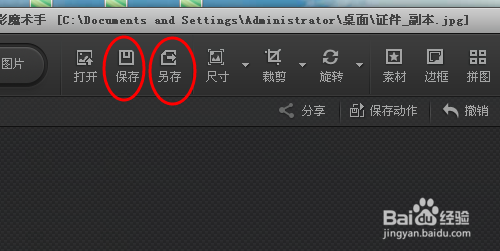
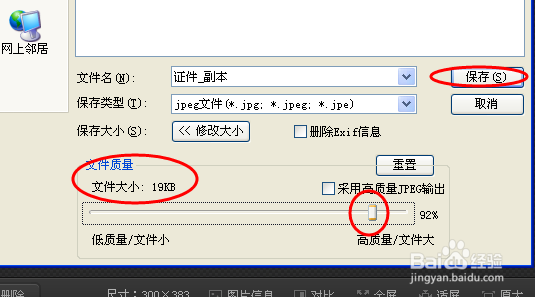
10、在”另存为“窗口中,我们点击下方的”修改大小“,可以查看图片大小,如果超过20K,一般只需把照片输入质量的调节按钮稍稍拉一点即可,然后点击”保存“。
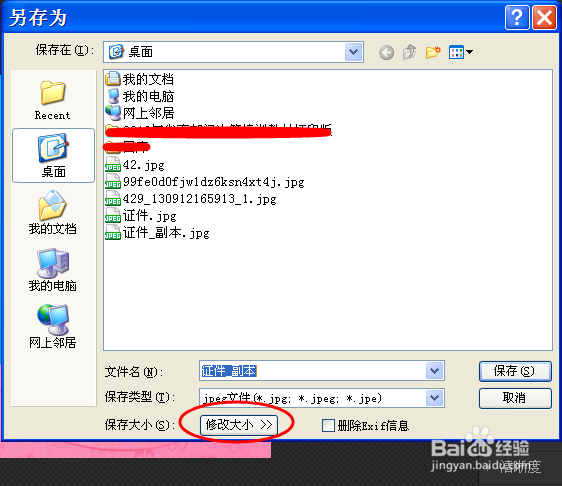

11、我们也可在第5步操作完成后,直接操作第9步,选择”另存为“,在”另存为“窗口中调整照片大小,总之,殊途同归。
12、下一步,我们就可以在考试报名网站中顺利上传照片了。