在ps中如何用魔棒工具快速抠图

 时间:2026-02-15 13:23:39

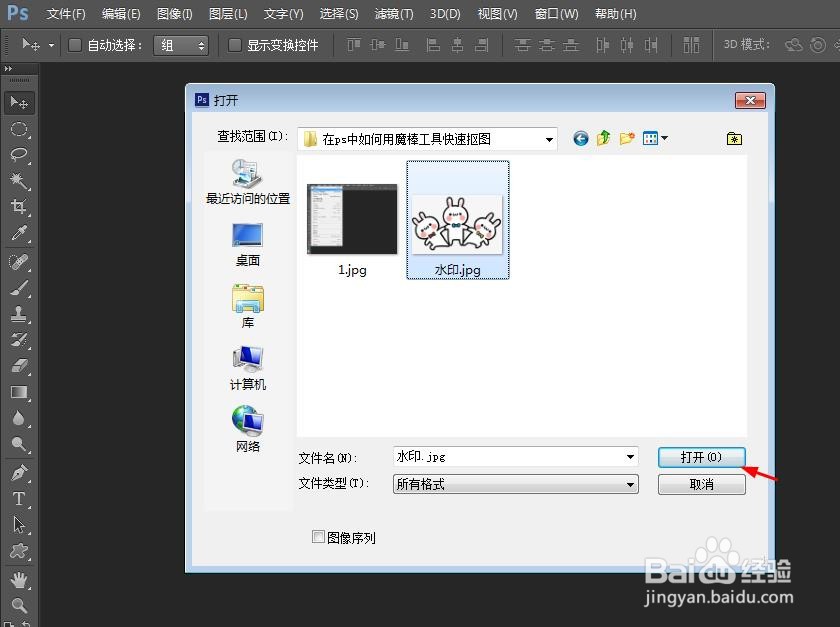
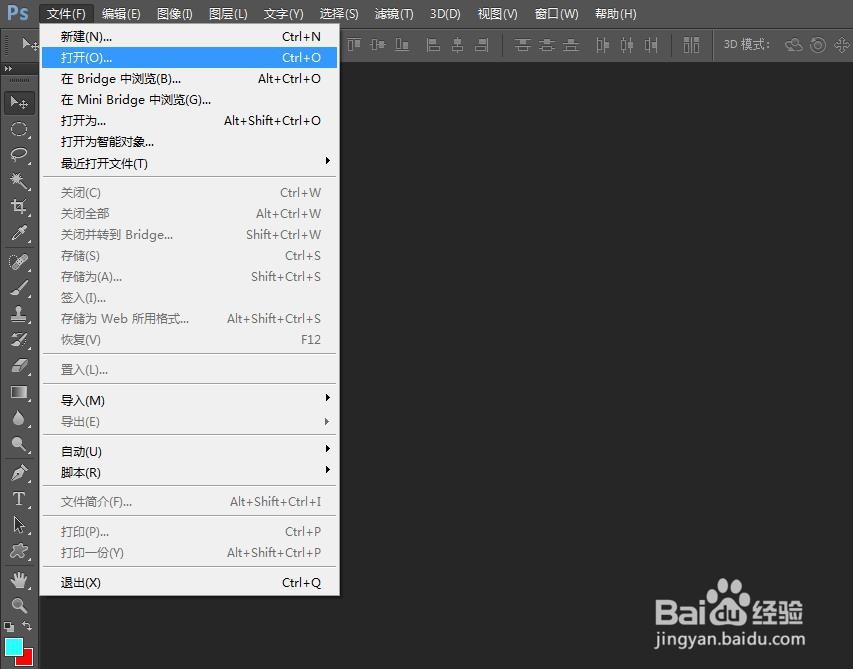
1、第一步:打开ps软件,选择菜单栏中的“文件--打开”选项。
在ps中如何用魔棒工具快速抠图

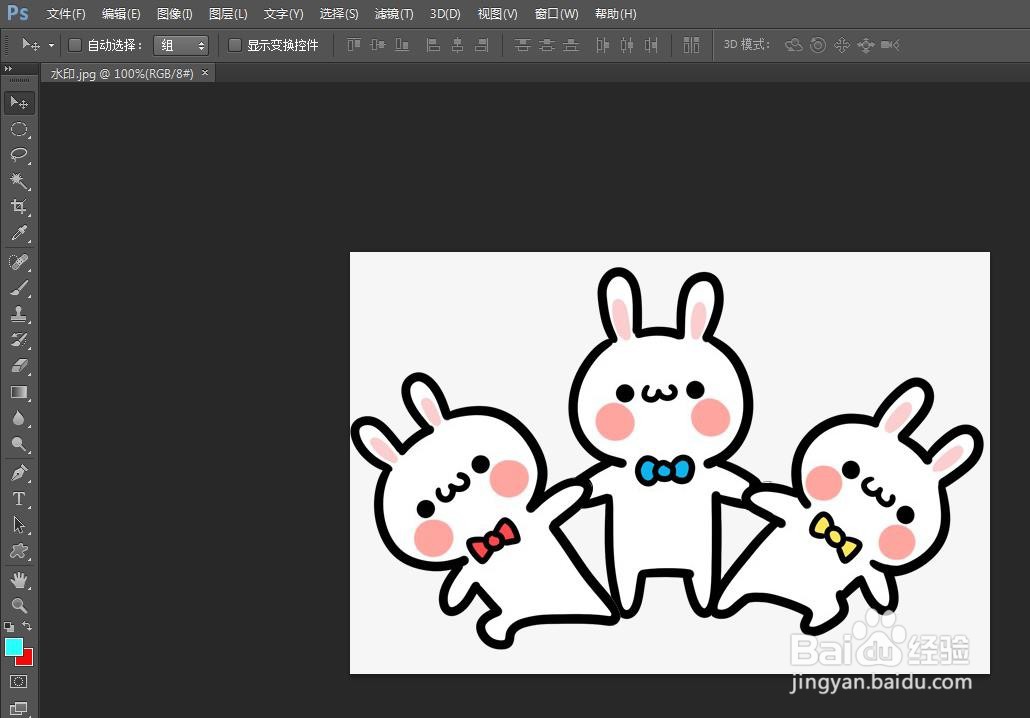
2、第二步:在弹出的对话框中,选择需要抠图的图片。

在ps中如何用魔棒工具快速抠图

在ps中如何用魔棒工具快速抠图

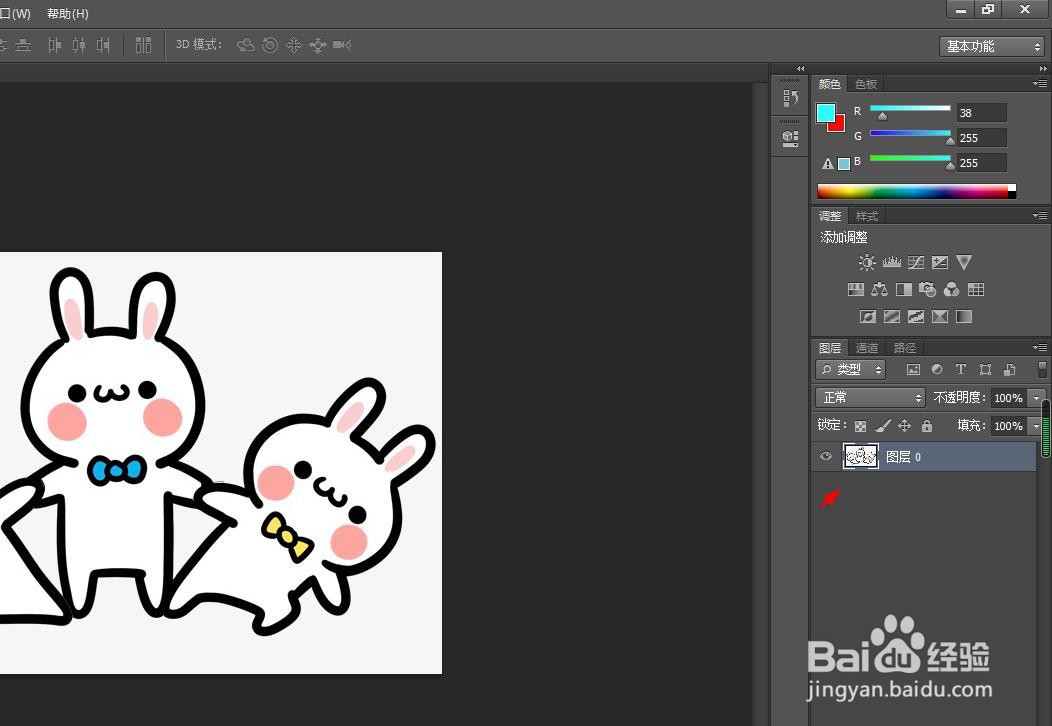
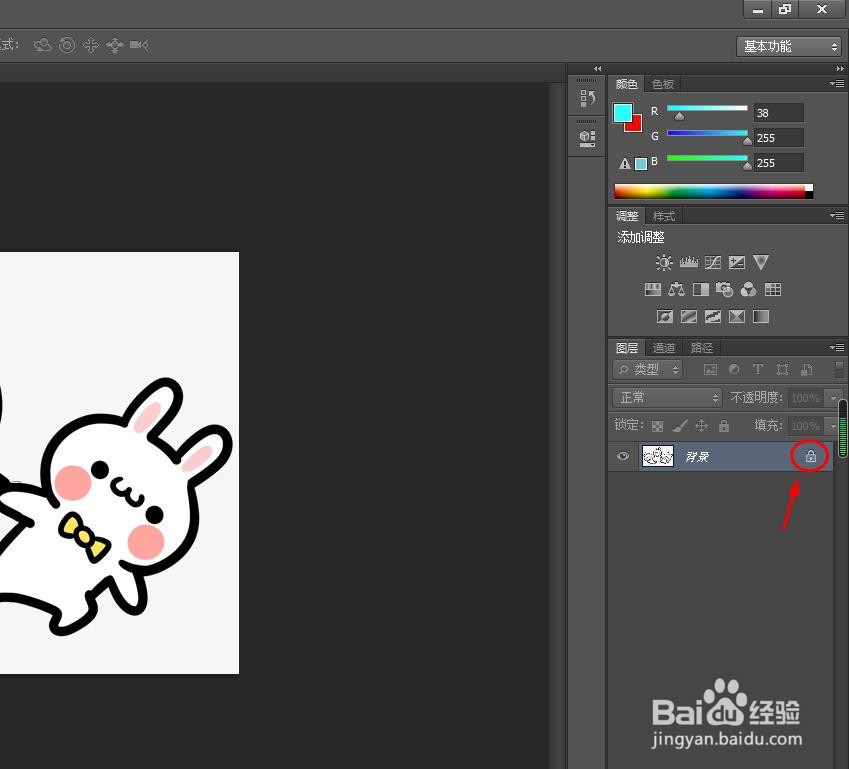
3、第三步:双击背景图层右侧的小锁,弹出的新建图层对话框中,单击“确定”按钮,解锁背景图层。
在ps中如何用魔棒工具快速抠图

在ps中如何用魔棒工具快速抠图

在ps中如何用魔棒工具快速抠图

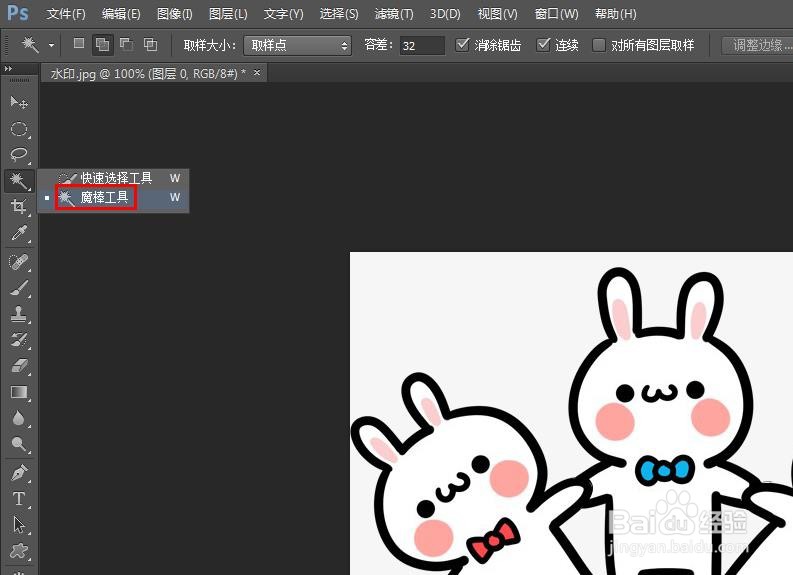
4、第四步:在左边的工具栏中,选择“魔棒工具”。

在ps中如何用魔棒工具快速抠图

5、第五步:设置成“添加到选区”模式,单击选中图片中的背景区域。

在ps中如何用魔棒工具快速抠图

6、第六步:使用delete键,将选中的背景区域删除掉。

在ps中如何用魔棒工具快速抠图

7、第七步:在选区中,单击鼠标右键,选择“取消选择”选项。

在ps中如何用魔棒工具快速抠图

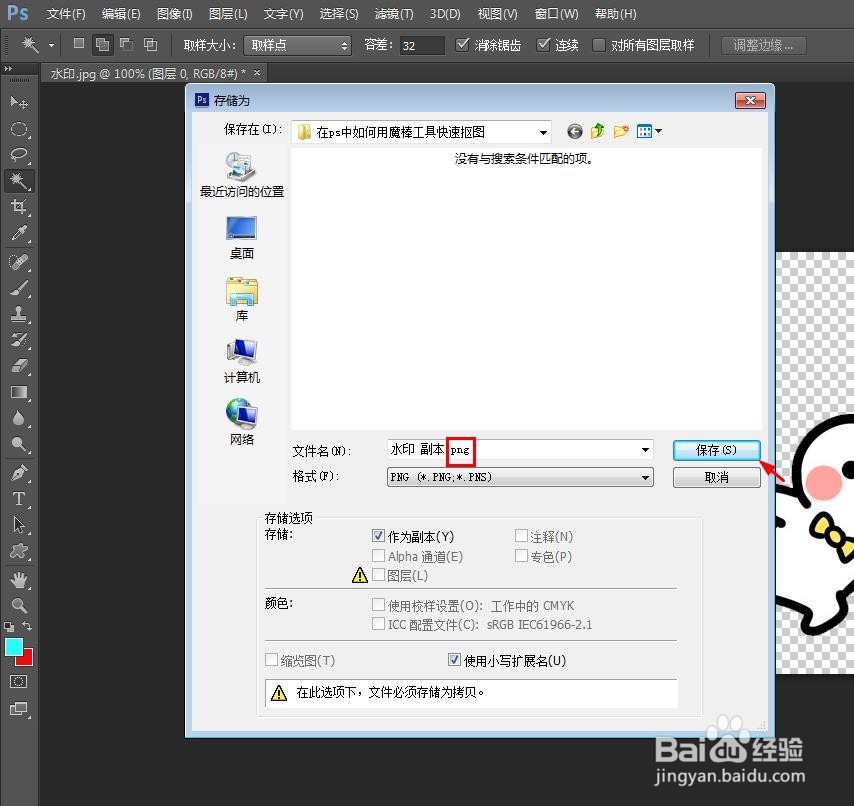
8、第八步:如下图所示,抠图完成,选择菜单栏“文件--存储为”,将抠好的图保存为png格式即可。

在ps中如何用魔棒工具快速抠图

在ps中如何用魔棒工具快速抠图

在ps中如何用魔棒工具快速抠图

  • 魔棒抠图怎么提取出来
  • 魔棒工具怎么抠图
  • 魔棒工具怎么精确抠图
  • ps魔棒工具怎么抠图
  • 如何打开PS中的图层面板
  • 热门搜索
    固执的近义词 怎么在图片上打字 寻找的近义词是什么 启发的近义词 怎么辨别玉的真假 怎么爱你都不够 瓜子脸的发型 政治思想表现怎么填 左旋肉碱怎么吃 大背头发型