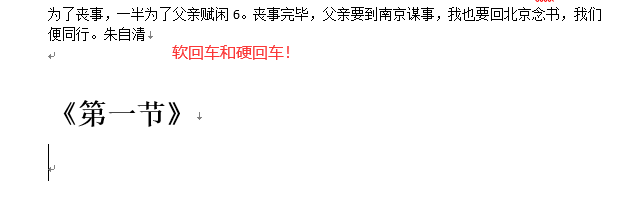
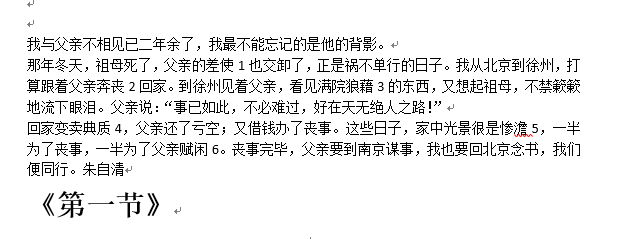
1、如下图所示,文档中行末是软回车,下一段是硬回车,在这种情况下想一步删除硬回车符或软回车符的空白段落。
2、将文档全部选中后,点击开始|编辑|替换

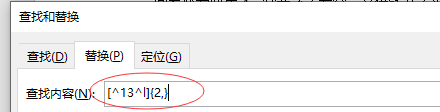
3、打开【查找和替换】对话框后,在【查找内容】文本框中输入“[^13^l]{2,}”
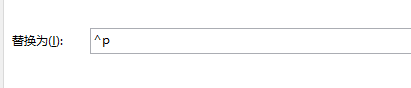
4、在【替换为】文本框中输入“^p”
5、点左下方的【更多】按钮,勾选【使用通配符】复选框
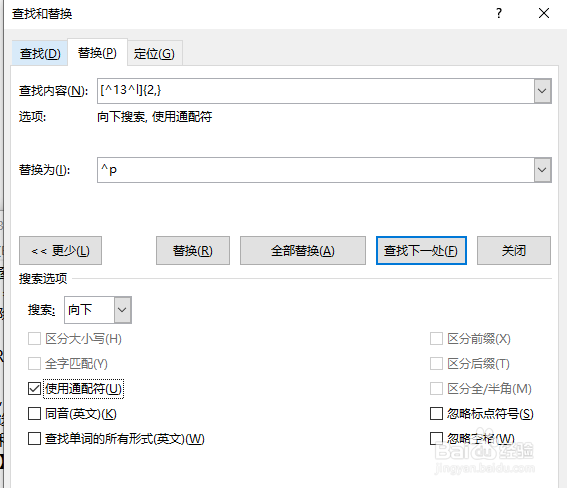
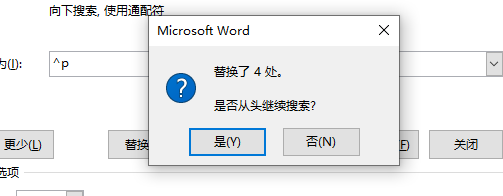
6、最后点【全部替换】按钮,系统弹出确认话框中,在对话框中点【确定】,这样就一步完成了空白段落的删除操作。
时间:2026-04-22 08:55:15
1、如下图所示,文档中行末是软回车,下一段是硬回车,在这种情况下想一步删除硬回车符或软回车符的空白段落。
2、将文档全部选中后,点击开始|编辑|替换
3、打开【查找和替换】对话框后,在【查找内容】文本框中输入“[^13^l]{2,}”
4、在【替换为】文本框中输入“^p”
5、点左下方的【更多】按钮,勾选【使用通配符】复选框
6、最后点【全部替换】按钮,系统弹出确认话框中,在对话框中点【确定】,这样就一步完成了空白段落的删除操作。
