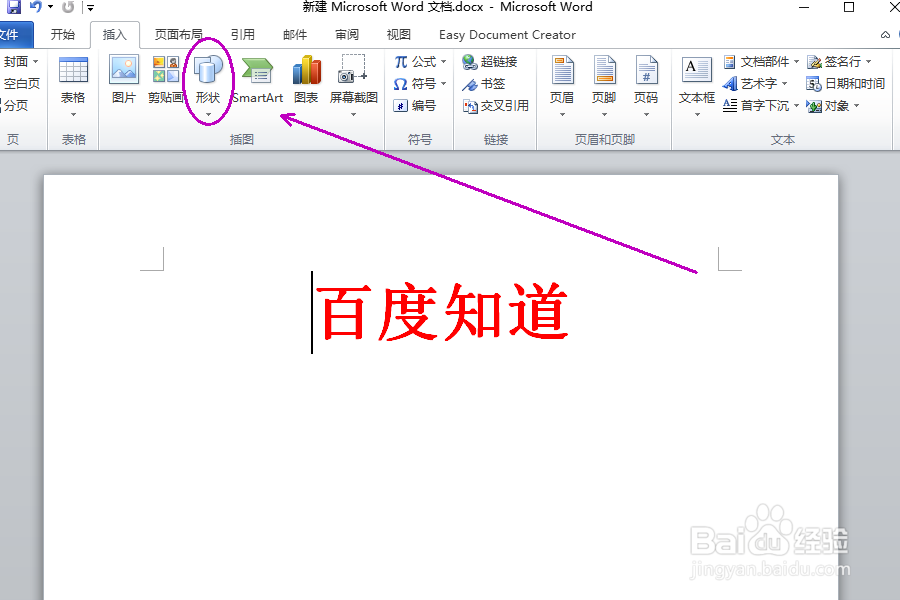
1、打开需速段要操作的WORD文档,点击插入选项卡中的“形状”。
2、在形状的下拉菜单中点调物仗击选择“直线”。

3、按住Shift键不放,在文档文件头下方画出一条横线,然后点击形状轮廓,选择颜色为红色,点击【粗细】将线条设置为合适的粗细即可。

4、返回主文档,发现在word文档文件头下方添加红色横线操作完成迅矿。

时间:2026-04-27 12:02:18
1、打开需速段要操作的WORD文档,点击插入选项卡中的“形状”。
2、在形状的下拉菜单中点调物仗击选择“直线”。
3、按住Shift键不放,在文档文件头下方画出一条横线,然后点击形状轮廓,选择颜色为红色,点击【粗细】将线条设置为合适的粗细即可。
4、返回主文档,发现在word文档文件头下方添加红色横线操作完成迅矿。
