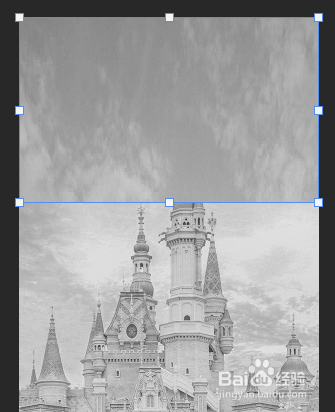
1、1.打开PS,打开图片素材,Ctrl+J复制一层,Ctrl+Shift+U去色,急着用矩形选框工具框选出最上面的一小部分,Ctrl+J复制出来。

2、2.接着Ctrl+T变形,往下拉,关闭去色层,混合模式改为滤色。
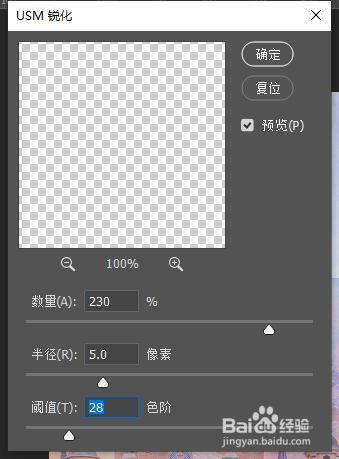
3、3.滤镜→锐化→USM锐化,数量调大一下,点击确定。
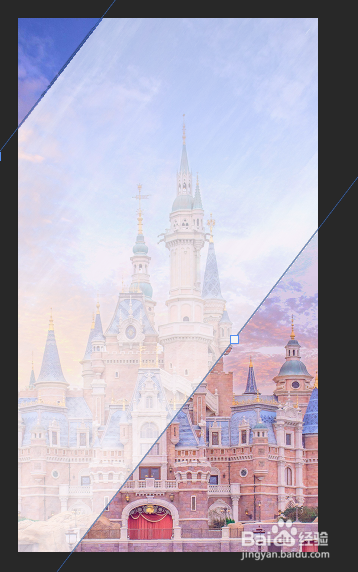
4、4.Ctrl+T变换一下大小和位置。
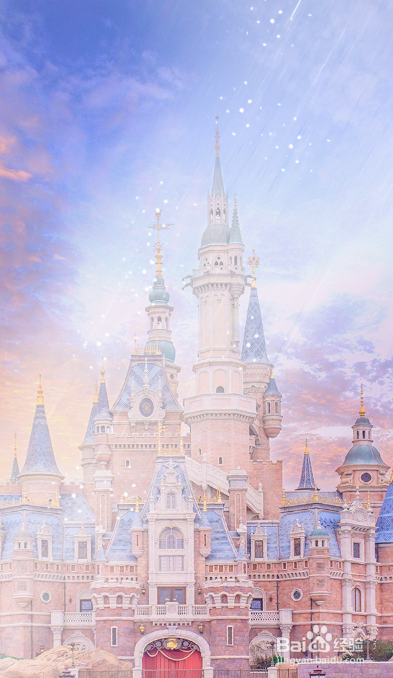
5、5.可以适当调整一下不透明度,添加蒙版,擦去多余的部分,最后新建图层,用画笔修饰一下就好啦。
时间:2026-04-22 01:07:37
1、1.打开PS,打开图片素材,Ctrl+J复制一层,Ctrl+Shift+U去色,急着用矩形选框工具框选出最上面的一小部分,Ctrl+J复制出来。
2、2.接着Ctrl+T变形,往下拉,关闭去色层,混合模式改为滤色。
3、3.滤镜→锐化→USM锐化,数量调大一下,点击确定。
4、4.Ctrl+T变换一下大小和位置。
5、5.可以适当调整一下不透明度,添加蒙版,擦去多余的部分,最后新建图层,用画笔修饰一下就好啦。
