XMind思维导图教程怎么创建流程图

 时间:2026-04-29 16:31:52

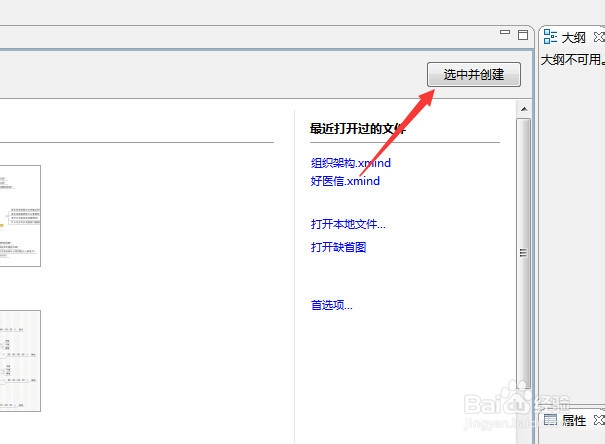
1、首先需要在电脑中打开xmind的软件,进入到xmind的软件界面中之后,在界面中可以看到一个为流程图。

XMind思维导图教程怎么创建流程图

2、然后右上角的位置中进行点击“选中并创建”。

XMind思维导图教程怎么创建流程图

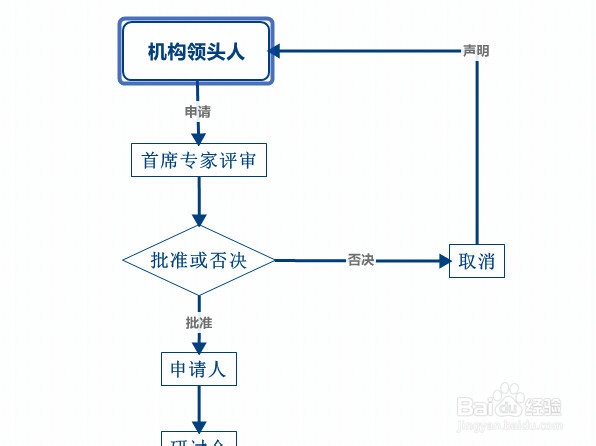
3、这样流程图的模板就成功了,是不是很直观的显示xmind的图表中。

XMind思维导图教程怎么创建流程图

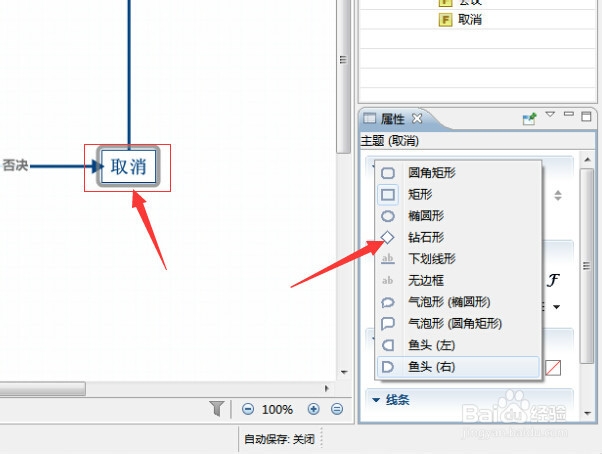
4、需要进行修改边框,可以直接选中有文字的边框,然后在右侧的位置中,可以看到一个边框,点击边框弹出了各种的边框,可以任意选中一个。
XMind思维导图教程怎么创建流程图

5、如需要在添加文件,可以直接在空白的位置进行选择“自由主题”的选项,就可在输入框中输入想要的内容。

XMind思维导图教程怎么创建流程图

6、如需要进行添加一个箭头,右键》插入》联系,箭头指向的位置由自己指定。

XMind思维导图教程怎么创建流程图

7、可以看到自有主题和箭头添加添加成功了。

XMind思维导图教程怎么创建流程图

  • 在Visio2016如何压缩图片?
  • ISE项目如何进行Synthesize?
  • 如何用Xmind制作生产流程图
  • IDEA中怎么设置Git检查传入和传出提交
  • 【入门攻略】MathType新手教程
  • 热门搜索
    贝尔地板质量怎么样 酒精中毒的治疗方法 睡不着觉怎么回事 许嵩的歌曲大全 手机玩游戏卡怎么办 变色龙是怎么变色的 醋溜土豆丝的家常做法 怎么转换文件格式 文竹的养殖方法 止咳化痰最快的方法