如何利用Photoshop去除面部痘痘

 时间:2024-10-17 04:40:52

1、打开Photoshop软件,点击菜单栏左上角的文件(F)→打开(O)→打开一张“脸部”图片(原图见图二)。
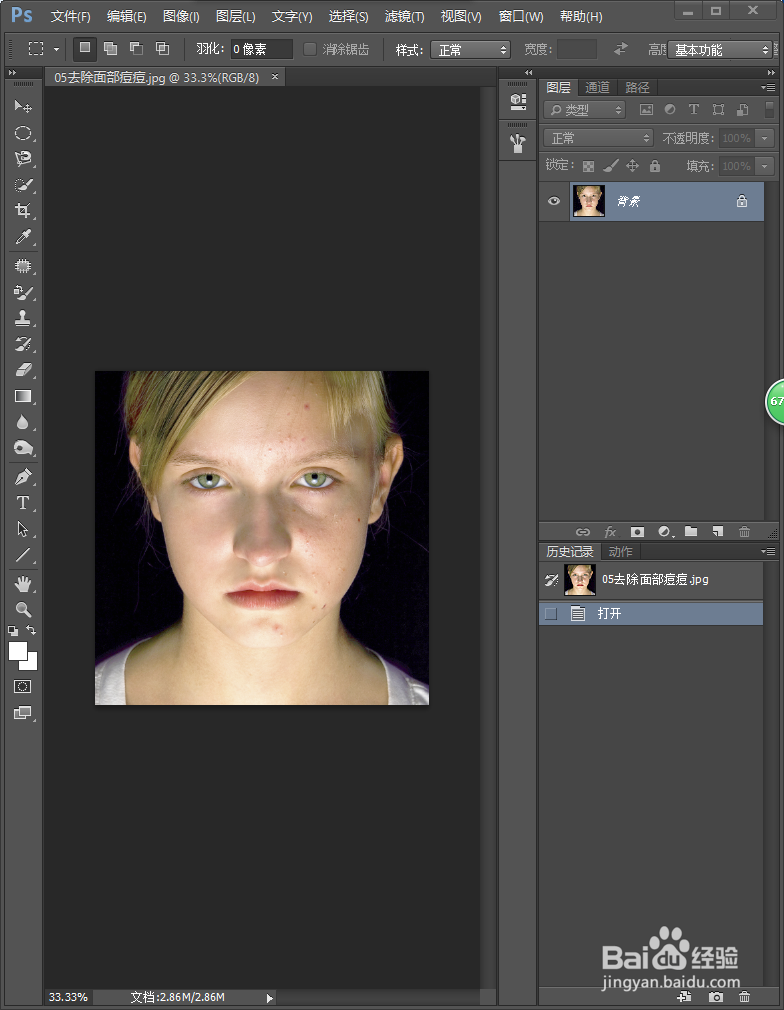
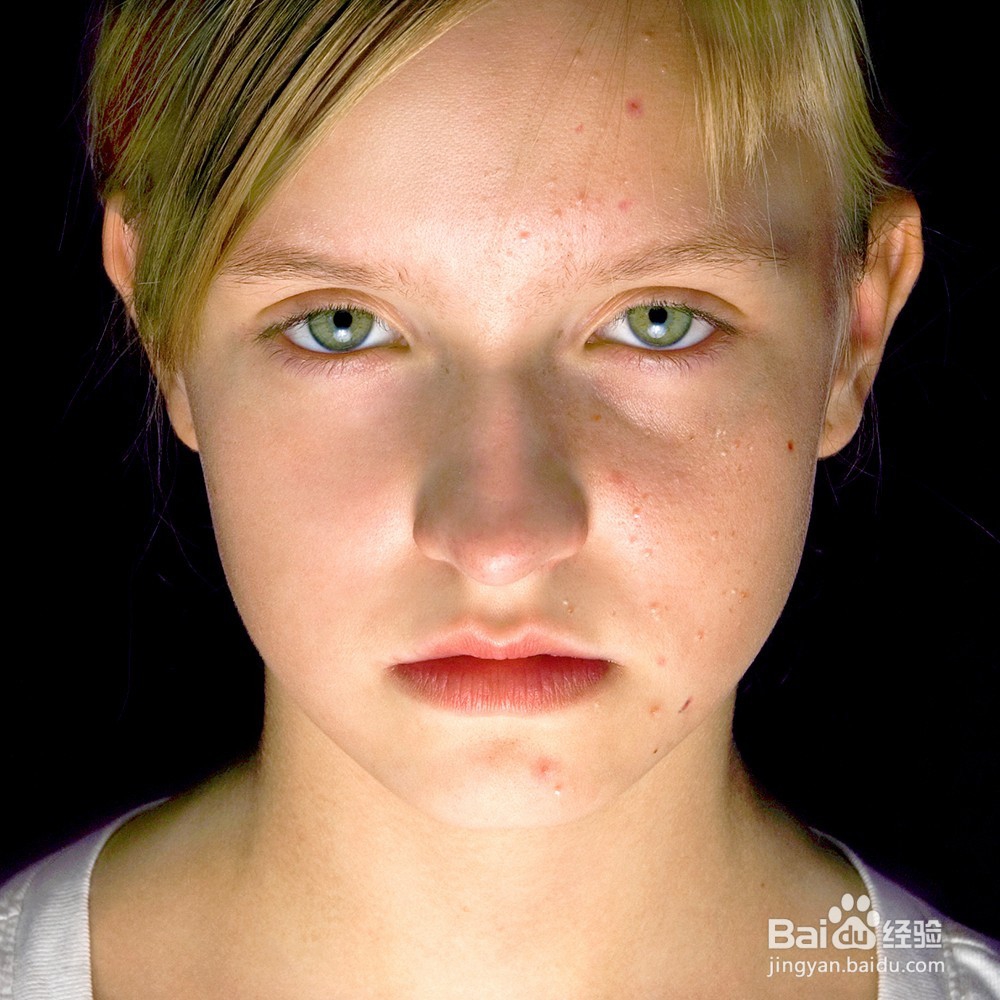
如何利用Photoshop去除面部痘痘如何利用Photoshop去除面部痘痘

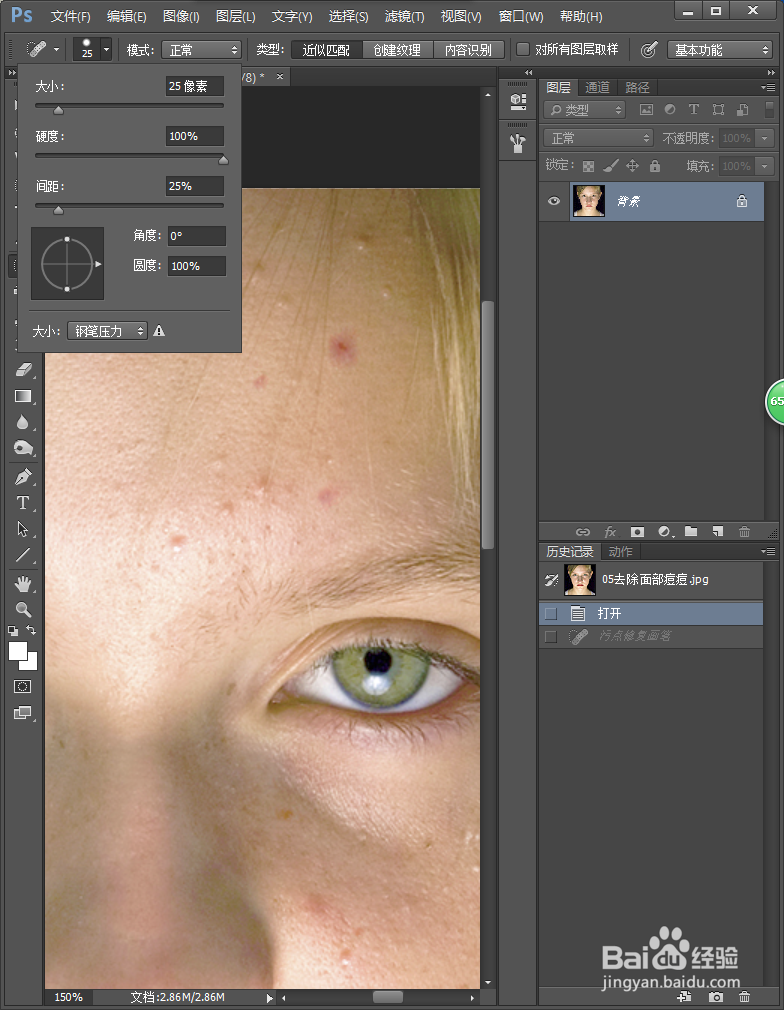
2、据图选择工具栏内的污点修复画笔工具,并将其设置为 大小25像素 硬度100% 间距25%,同时也可将画布大小设置为150%以便于操作。
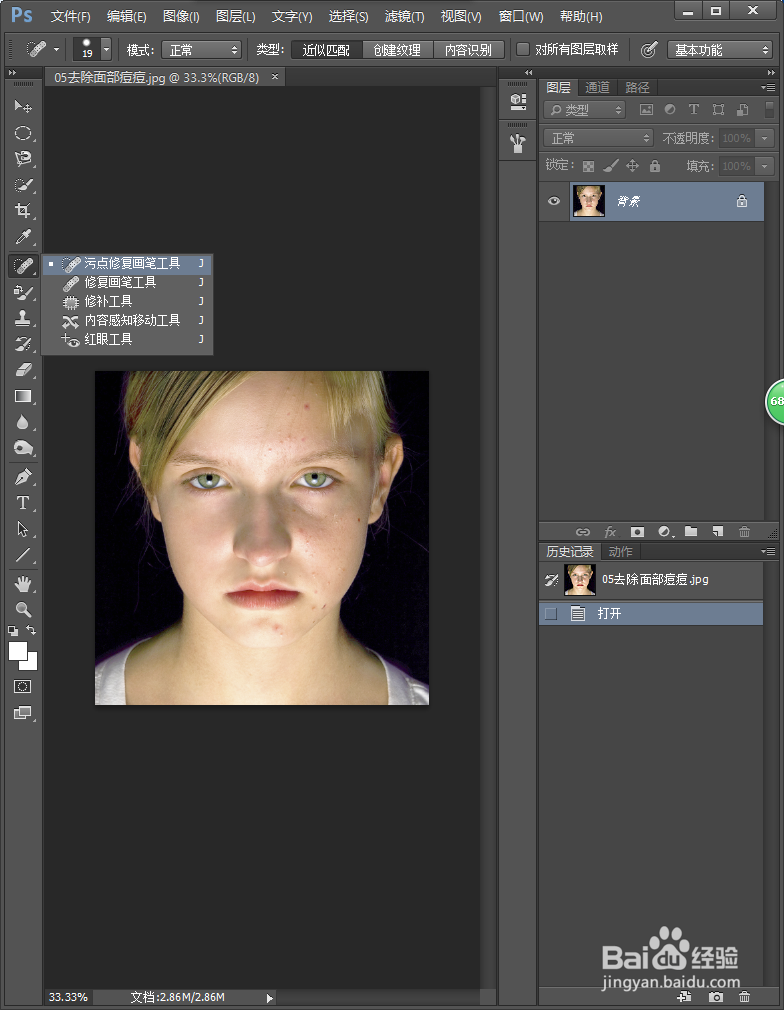
如何利用Photoshop去除面部痘痘如何利用Photoshop去除面部痘痘

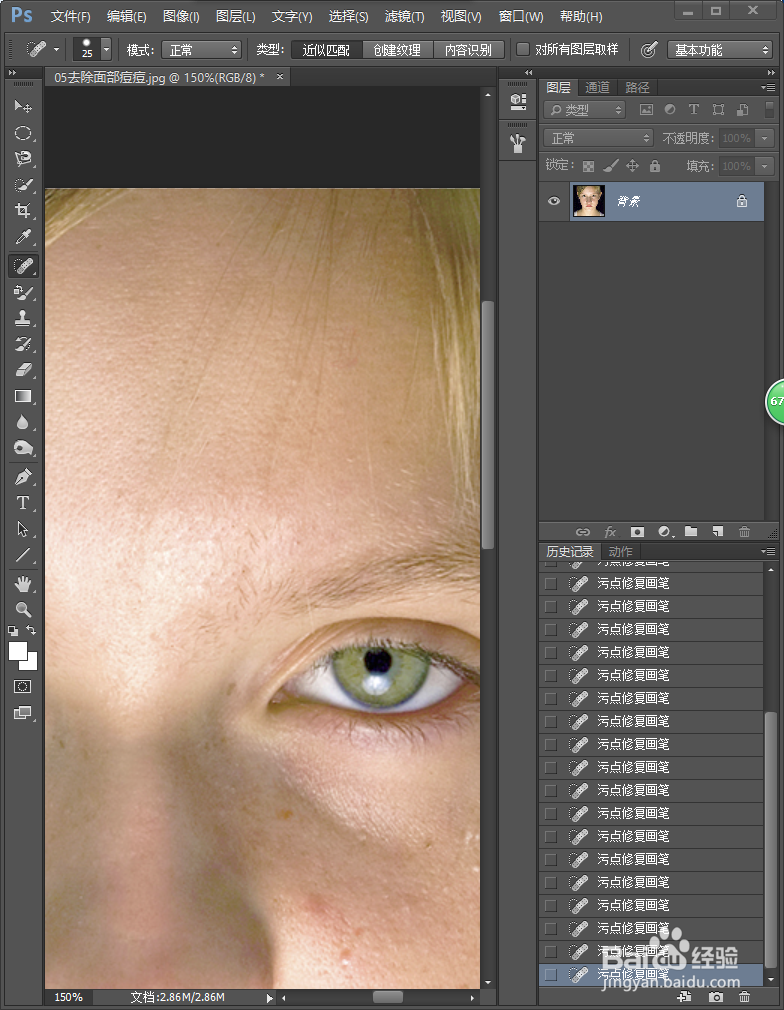
3、将污点修复画笔瞄准痘痘进行单击就可发现痘痘被清除掉了,多次点击痘痘就可以使得面部痘痘一个又一个的消失。
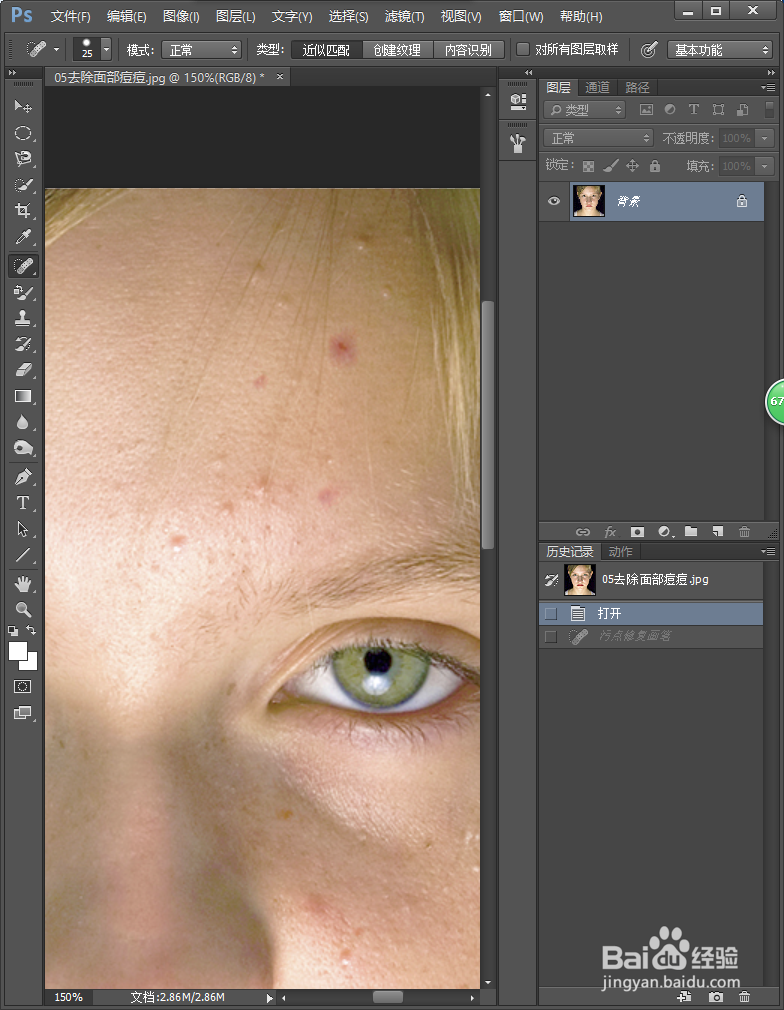
如何利用Photoshop去除面部痘痘如何利用Photoshop去除面部痘痘

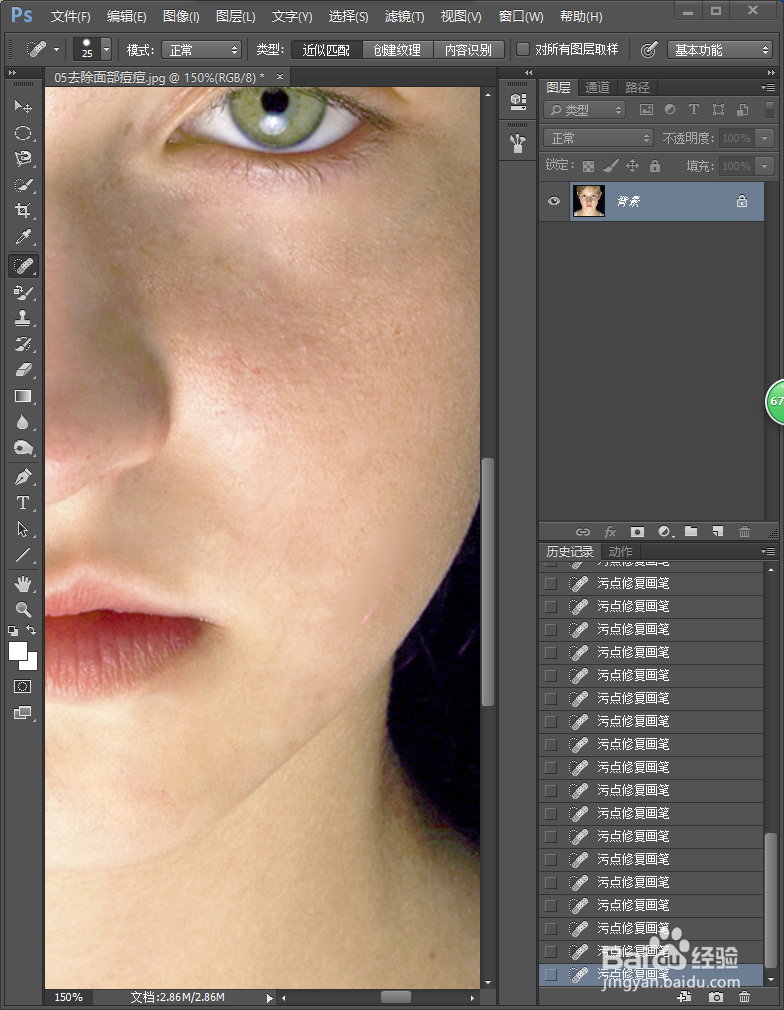
4、将其图片进行移动,发现脸部下面依旧有痘痘,同样将污点修复画笔瞄准痘痘进行单击清除痘痘。
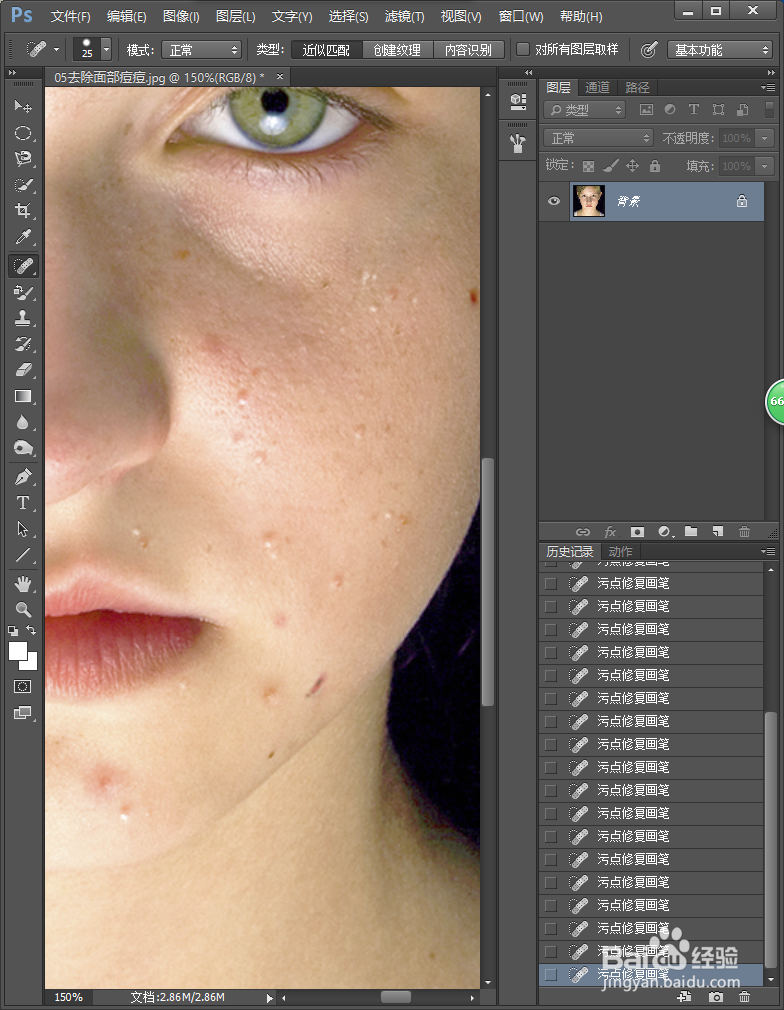
如何利用Photoshop去除面部痘痘如何利用Photoshop去除面部痘痘

5、将全部痘痘都清除完毕后,就会见到如下图这样,是不不是相比原先的图片好了很多呢。

如何利用Photoshop去除面部痘痘
  • finalcutPro怎样添加色轮
  • final cut pro x如何取消复合片段
  • finalcutprox怎么使用色轮设置视频冷暖色温
  • final cut pro x 如何去掉优酷视频水印
  • fcpx发生器怎么用
  • 热门搜索
    运动宣言 个人档案有什么用 两后生是什么意思 乔迁新居送什么礼物 饥荒曼德拉草有什么用 password什么意思中文 人无完人是什么意思 茶花的养殖方法 斡旋是什么意思 附庸风雅是什么意思