Excel表格如何进行筛选数据

 时间:2026-05-11 14:11:15

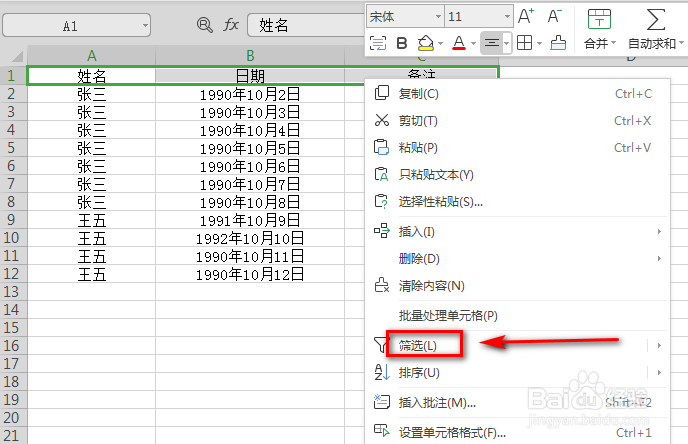
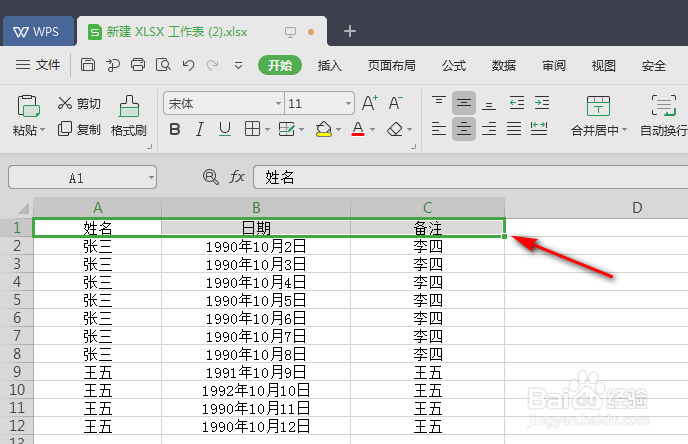
1、新建一个表格,点击选中要进行筛选的首行
Excel表格如何进行筛选数据

2、选中以后点击鼠标右键,然后点击筛选

Excel表格如何进行筛选数据

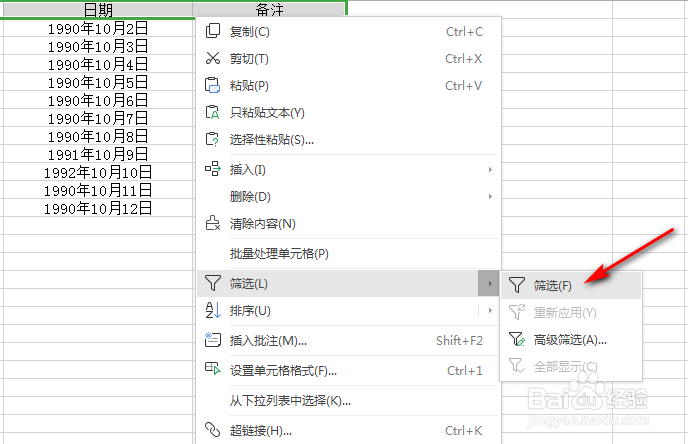
3、在筛选菜单里点击选择筛选

Excel表格如何进行筛选数据

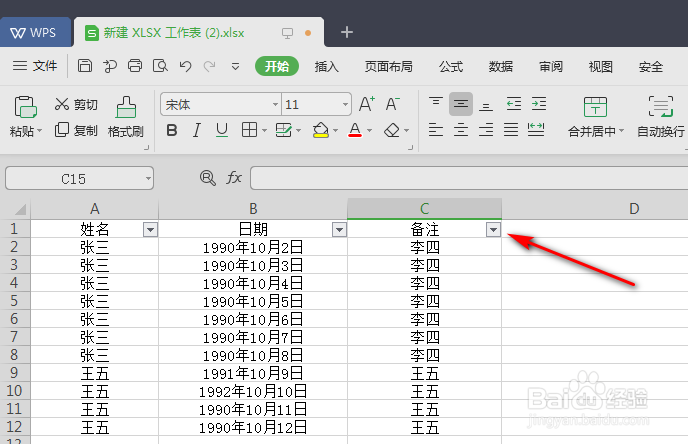
4、点击筛选以后可以看到表头会出现一个下拉箭头

Excel表格如何进行筛选数据

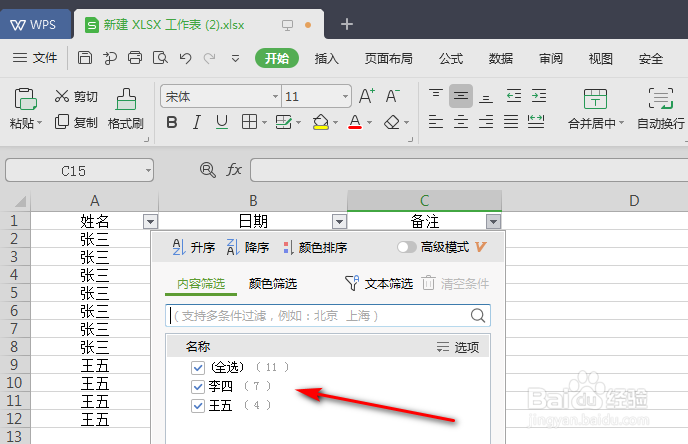
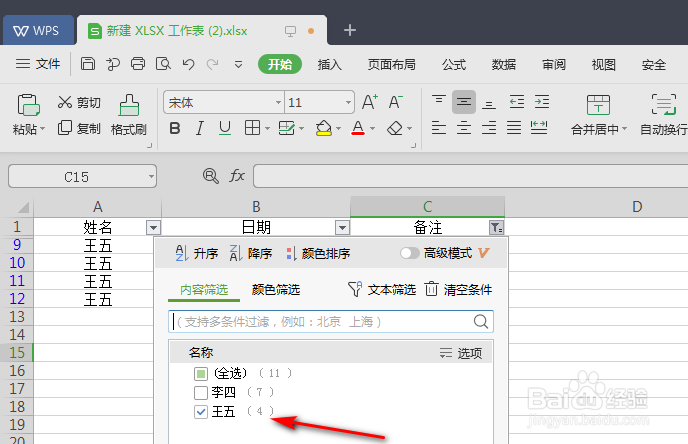
5、点击下拉箭头就会显示你这列表格里的所有内容

Excel表格如何进行筛选数据

6、选中你要找的内容,或者搜索你要找的内容选中

Excel表格如何进行筛选数据

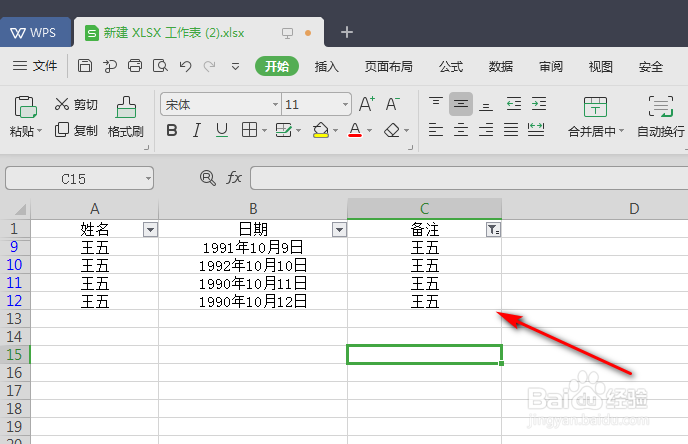
7、然后筛选就可以看到只能看到你筛选的内容了,让其他内容回来在下拉箭头全部勾上即可
Excel表格如何进行筛选数据

1、新建一个表格,选中要筛选的首行数据

2、鼠标右键点击筛选,在筛选菜单里点击筛选

3、点击筛选后会出现筛选的下拉箭头,点击下拉箭头

4、筛选你需要的数据,筛选后就能看到你筛选的数据了

  • 怎么标记和删除重复项数据,唯一值和不重复值
  • 肾阴虚如何调理
  • 防腐木如何分辨好坏
  • 菜干烧猪骨小米粥
  • Excel2007vbaExcel相关属性设置
  • 热门搜索
    戏命师大招怎么放 微信群怎么艾特所有人 学生英语怎么写 飨怎么读 麻辣豆腐怎么做 演讲稿怎么写 苹果手机怎么定位 韩国用英语怎么说 貔貅怎么念 怎么才能怀孕