PS教程:如何从图片里抠出LOGO文字

 时间:2026-02-12 14:59:54

1、首先我们将ps打开,然后使用ps将我们的图片打开,打开图片之后,我们在左侧的工具箱内找到魔术棒工具,如图所示:

PS教程:如何从图片里抠出LOGO文字

2、选择魔术棒工具,我们在上面的属性里设置容差值为32,如图所示:

PS教程:如何从图片里抠出LOGO文字

3、设置好容差值之后在图片上用鼠标左键点击背景颜色,就得到了背景的选区,如图所示:
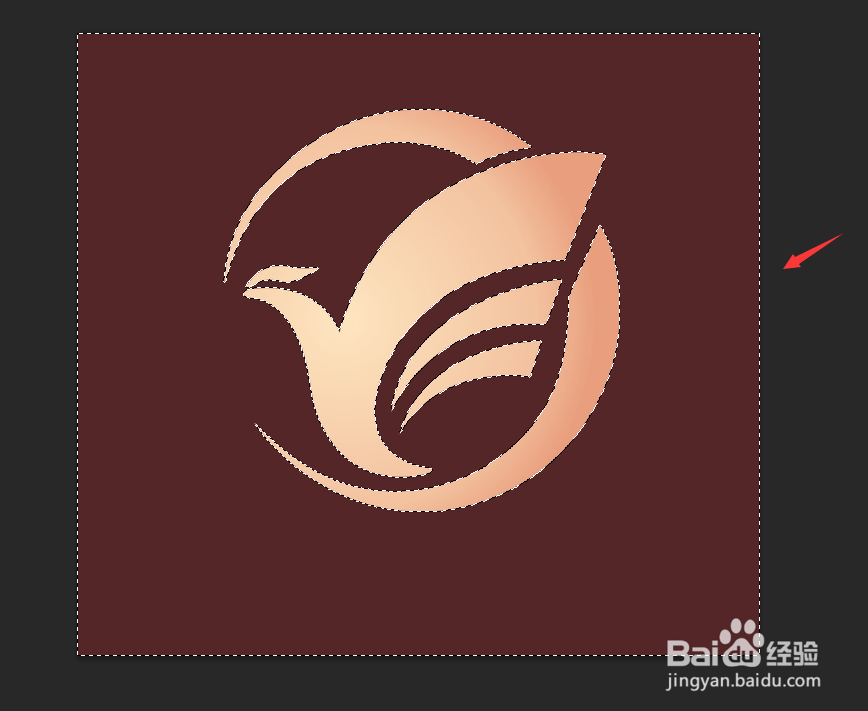
PS教程:如何从图片里抠出LOGO文字

4、得到背景的选区之后我们按下Ctrl+shift+I键进行反选,这样就得到了logo选区,如图所示:

PS教程:如何从图片里抠出LOGO文字

5、得到logo选区之后,我们按下Ctrl+J键在图层里就复制了logo选区的图层,如图所示:

PS教程:如何从图片里抠出LOGO文字

6、得到图层之后,我们将原图层前面的眼睛去除,取消它的显示,这样就得到了抠图后的logo图片了,如图所示:

PS教程:如何从图片里抠出LOGO文字

7、总结:

        1、在使用魔术棒工具制作选区时,一定要设置容差值,才能保证得到精确到选区范围。

        2、魔术棒工具制作选区时是有局限性的,只针对单色背景。

  • photoshop怎么使用主体抠图功能?
  • 如何使用内容识别填充的高级用法
  • 如何利用ps制作图片的部分磨砂效果
  • 怎么对PS抠图后残留的白边进行消除
  • photoshop怎么制作烫金字效果?
  • 热门搜索
    煎豆腐的家常做法 汽车报价大全2020最新汽车报价 健忘怎么办 插花图片大全 幸福的方法读后感 宝鸡文理学院怎么样 日记300字大全 豆角的做法大全家常 红歌大全100首老歌 缺铁性贫血怎么办