1、开始==》控制面板,弹出控制面板
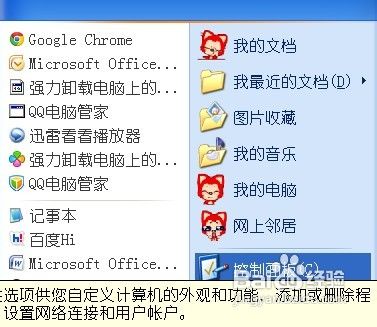

2、点击“网络连接”
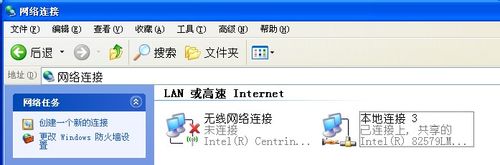
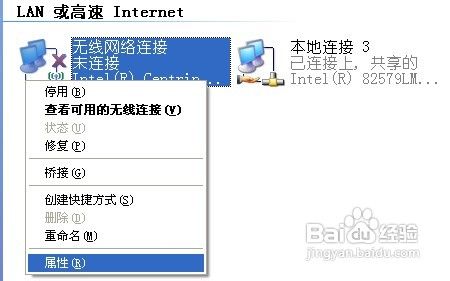
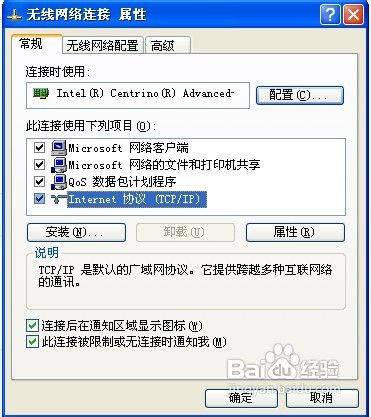
3、无线网络连接==》右键==》属性
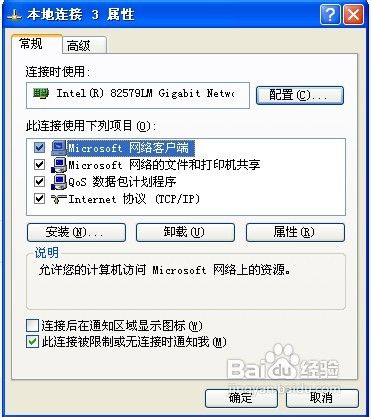
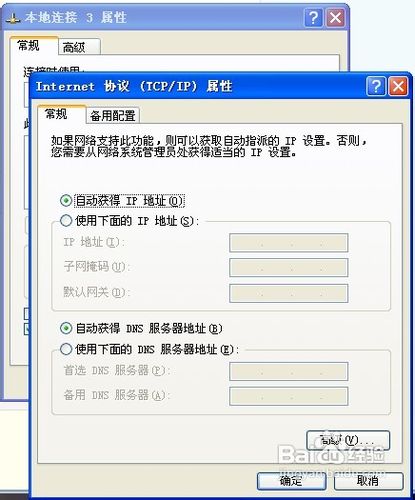
4、选择“Internet协议(TCP/IP)”==》点击“属性”
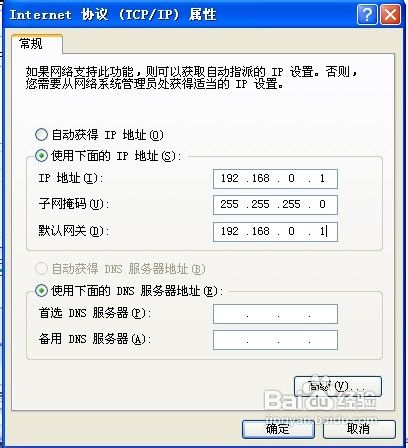
5、设置:IP 192.168.0.1;掩码 255.255.255.0;网关 192.168.0.1
6、回到无线网络连接属性界面
7、点击“无线网络配置”
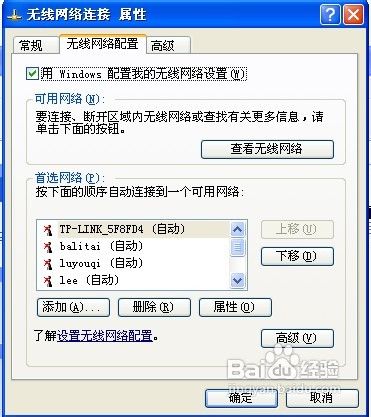
8、点击“高级”
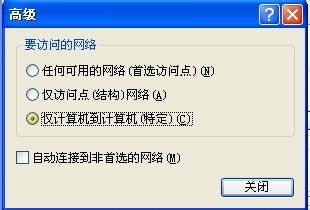
9、勾选“仅计算机到计算机(特定)”
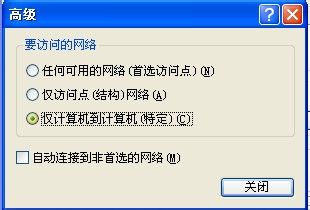
10、步骤1~9在两台电脑上均需要配置
11、选择一台机器作为服务器。在无线网络配置页面点击添加。
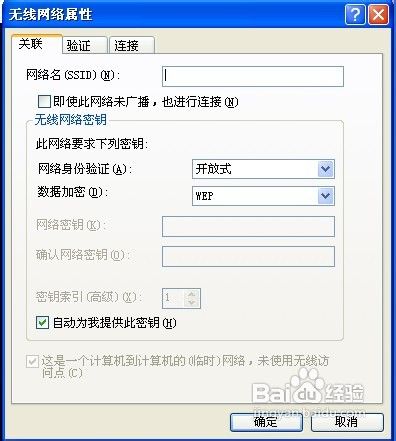
12、为了局域网的安全,在弹出页面中将"自动为我提供此密钥"前的对勾去掉.然后设置SSID号以及网络密钥(一段16进制的字符,字符必须为0-9或a-f.此组字符需要10位),点击确定之后服务器的设置就已完成。
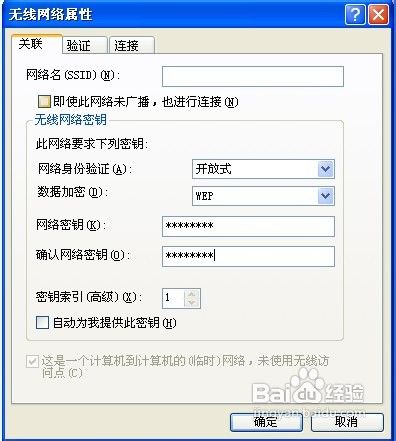
13、在另一台台机器上搜索无线信号,双击所搜索到的信号,在弹出页面内输入您所设置的密钥后即可完成连接。
