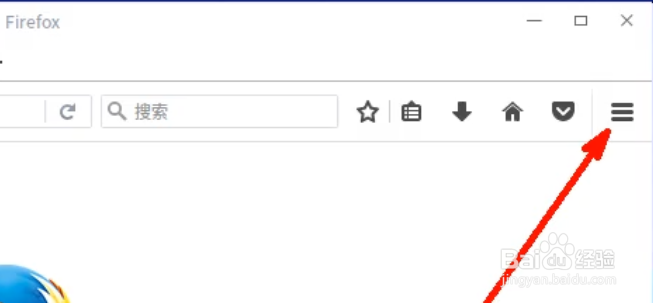
1、 首先,点击firefox右上角的“打开菜单”。
2、在下拉菜单中选择“附加组件”。

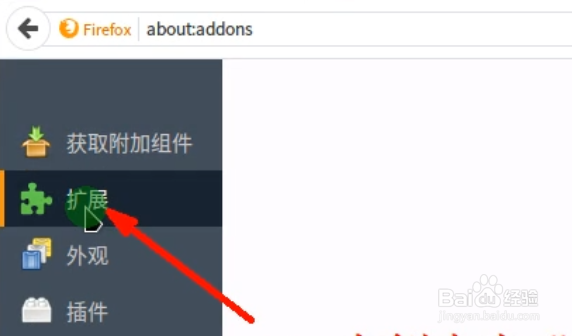
3、在“附加组件”中点击左侧的“扩展”。
4、在“扩展”的右上角搜索“auto copy",按回车键进行搜索。

5、搜索出来后点击右侧的“安装”即可安装auto copy扩展。

6、安装完成后会提示用户重启firefox浏览器。

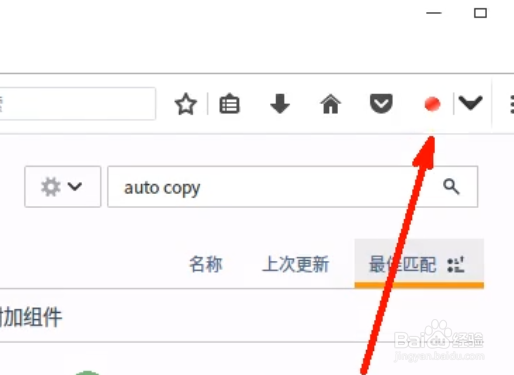
7、重启后就可以在右上角看到auto copy的开关了,红色表示关闭auto copy扩展,绿色表示开启auto copy扩展。
时间:2026-04-23 08:05:35
1、 首先,点击firefox右上角的“打开菜单”。
2、在下拉菜单中选择“附加组件”。
3、在“附加组件”中点击左侧的“扩展”。
4、在“扩展”的右上角搜索“auto copy",按回车键进行搜索。
5、搜索出来后点击右侧的“安装”即可安装auto copy扩展。
6、安装完成后会提示用户重启firefox浏览器。
7、重启后就可以在右上角看到auto copy的开关了,红色表示关闭auto copy扩展,绿色表示开启auto copy扩展。
