谷歌浏览器Mac版怎么修改文件下载位置

 时间:2026-04-30 00:25:28

1、打开谷歌浏览器后,点击屏幕左上角苹果标志右侧的Chrome

谷歌浏览器Mac版怎么修改文件下载位置

2、选择”偏好设置“,打开谷歌浏览器的偏好设置

谷歌浏览器Mac版怎么修改文件下载位置

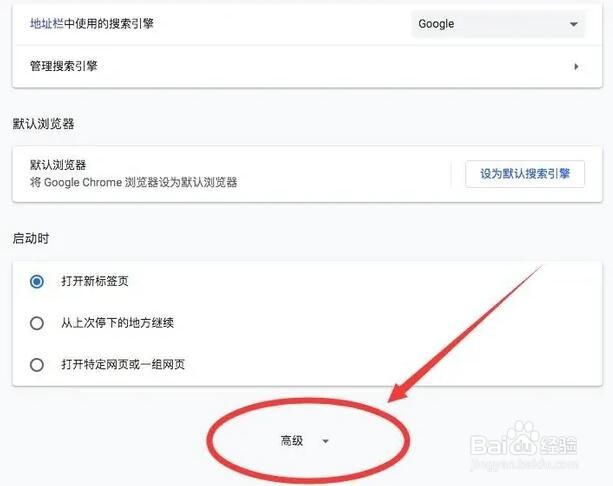
3、打开谷歌浏览器设置页面后,向下滚动页面,在页面最底部,点击“高级”

谷歌浏览器Mac版怎么修改文件下载位置

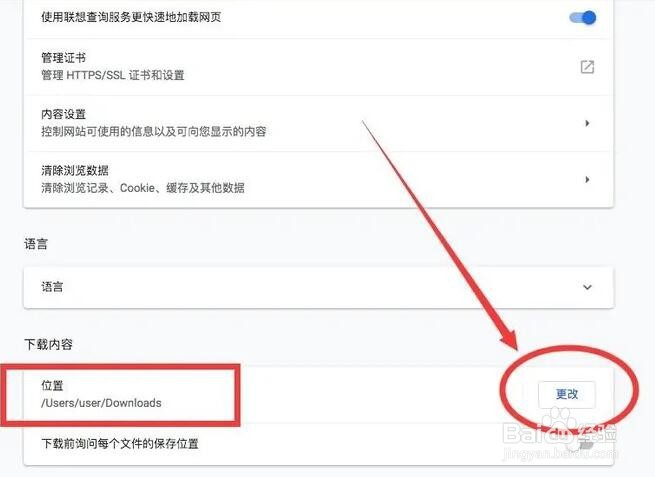
4、打开高级设置后,继续向下滚动页面,找到下载内容一栏,可以看到默认下载位置为“Downloads(也就是下载)”,点击后面的“更改”
谷歌浏览器Mac版怎么修改文件下载位置

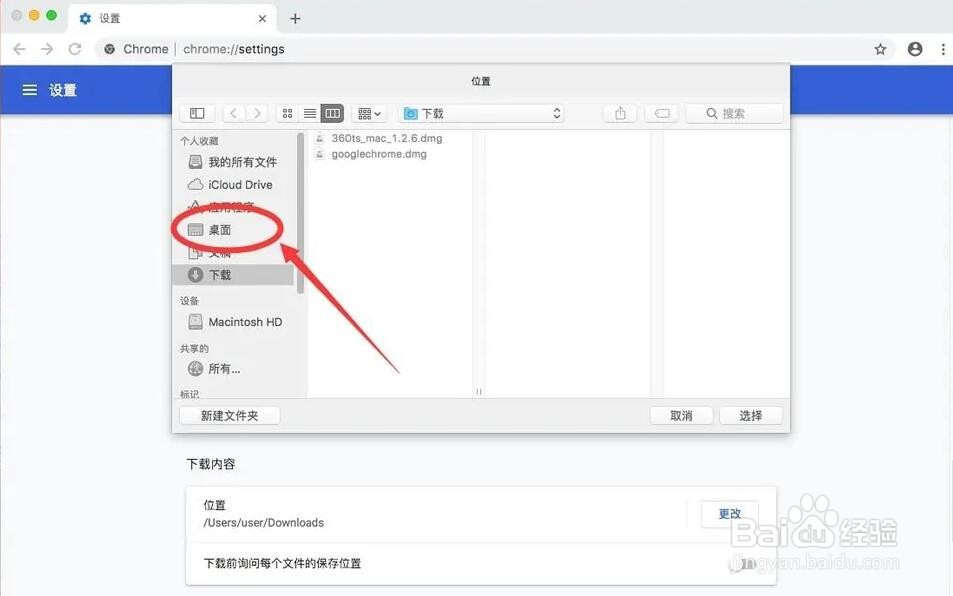
5、点击更改后,弹出选择下载文件夹位置的对话框,选择想要设置的默认下载文件夹,例如,这里演示设置成默认下载到桌面,就选中“桌面”即可
谷歌浏览器Mac版怎么修改文件下载位置

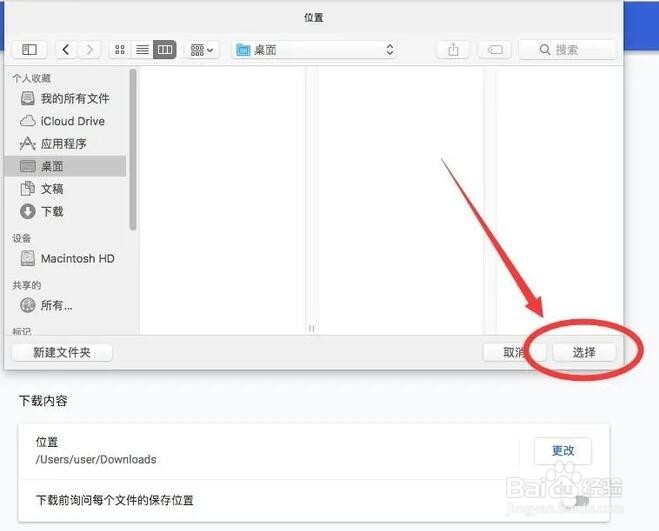
6、选择好要设置的文件夹后,点击右下角的“选择”

谷歌浏览器Mac版怎么修改文件下载位置

  • MAC系统如何开启自动纠正拼写
  • mac文本编辑怎么设置默认窗口大小?
  • 苹果电脑如何操作【屏幕锁定时显示信息】设置
  • 如何快速整理mac系统上的桌面
  • 苹果电脑软件怎么放到桌面
  • 热门搜索
    吃什么可以降血糖 血糖高可以吃什么水果 内蒙古旅游攻略 昆山旅游景点排行榜 辽宁省旅游景点 怎么更改电脑字体 怎么可以祛斑 湖北恩施旅游 win7怎么打开摄像头 左胳膊酸疼是怎么回事