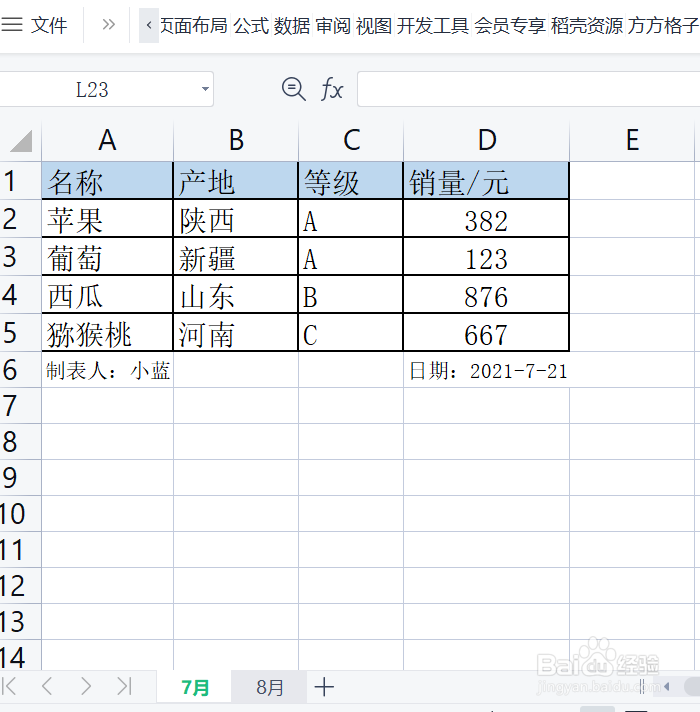
1、该例中,需要按照“名称”拆分出各自的“七月”和“八月”的数据并成为独立工作表
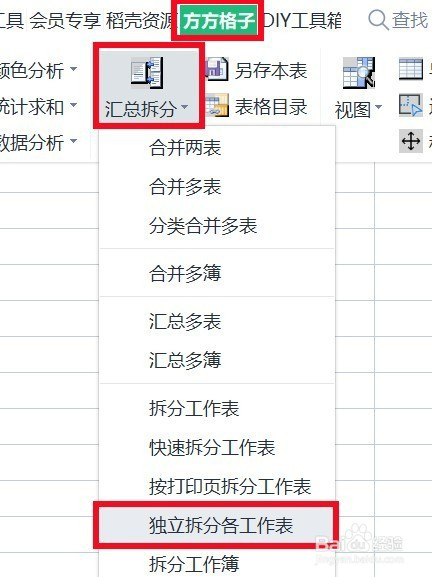
2、点击“方方格子”选项卡,接着点击汇总拆分,再点击 独立拆分各工作表
3、在 表头和表尾 框中,分别输入你数据中的表头和表尾的行数
在 保存 框中,设置拆分后工作表的保存路径
点击 确定

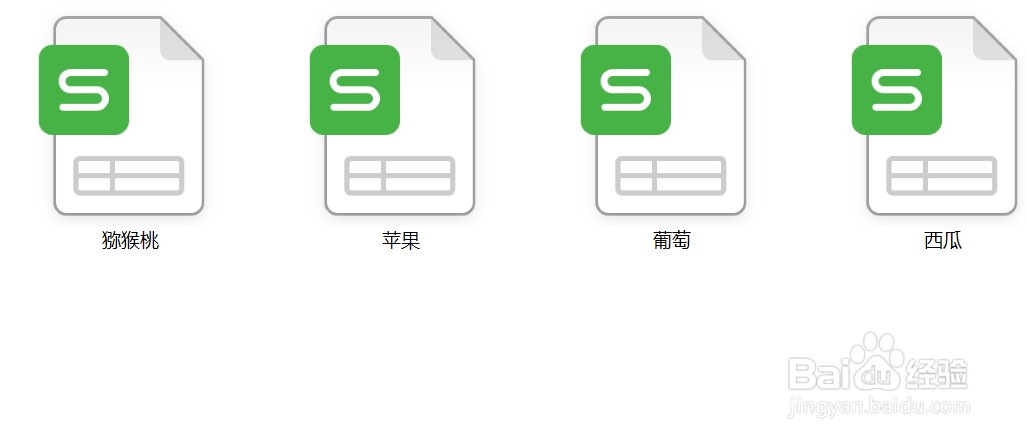
4、就可以在刚刚设置的存放的文件夹中找到拆分出来的独立工作表了
本例中共拆分4个工作表
5、点击任意工作表,即可查看拆分结果
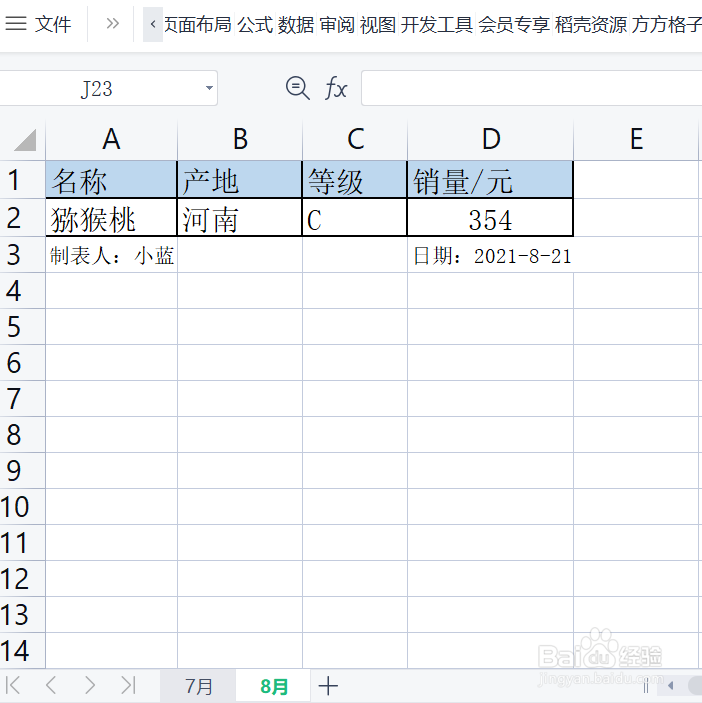
这里是“猕猴桃”数据的拆分工作表
这是“七月”的数据

6、这是“八月”的数据
时间:2026-04-27 00:20:22
1、该例中,需要按照“名称”拆分出各自的“七月”和“八月”的数据并成为独立工作表
2、点击“方方格子”选项卡,接着点击汇总拆分,再点击 独立拆分各工作表
3、在 表头和表尾 框中,分别输入你数据中的表头和表尾的行数
在 保存 框中,设置拆分后工作表的保存路径
点击 确定
4、就可以在刚刚设置的存放的文件夹中找到拆分出来的独立工作表了
本例中共拆分4个工作表
5、点击任意工作表,即可查看拆分结果
这里是“猕猴桃”数据的拆分工作表
这是“七月”的数据
6、这是“八月”的数据
