chrome浏览器如何导出保存的密码 怎么管理密码

 时间:2026-02-12 02:12:04

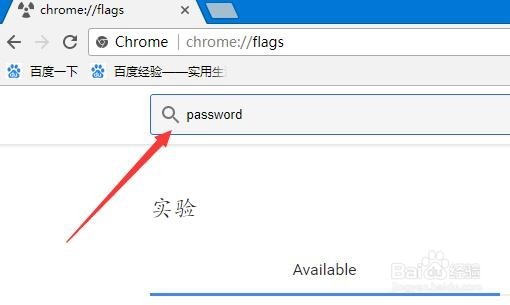
1、在打开的Chrome浏览器地址栏输入chrome://flags,然后按下回车键

chrome浏览器如何导出保存的密码 怎么管理密码

2、在打开的高级设置窗口中,在搜索框输入password,然后按下回车键进行搜索
chrome浏览器如何导出保存的密码 怎么管理密码

3、找到Password Export设置项,点击后面的下拉按钮,在弹出菜单中选择Enabled菜单项。

chrome浏览器如何导出保存的密码 怎么管理密码

4、接下来会提示重新启动后生效,点击后面的“立即重新启动”按钮就可以了。

chrome浏览器如何导出保存的密码 怎么管理密码

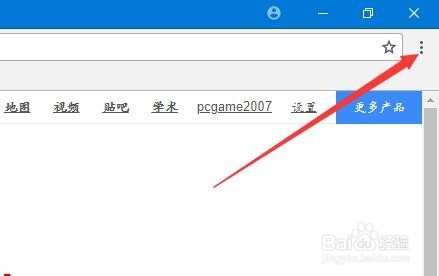
1、在打开的Chrome浏览器窗口中,点击右上角的“菜单”按钮。

chrome浏览器如何导出保存的密码 怎么管理密码

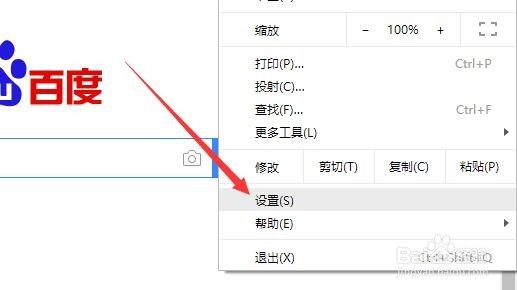
2、在打开的下拉菜单中点击“设置”菜单项。

chrome浏览器如何导出保存的密码 怎么管理密码

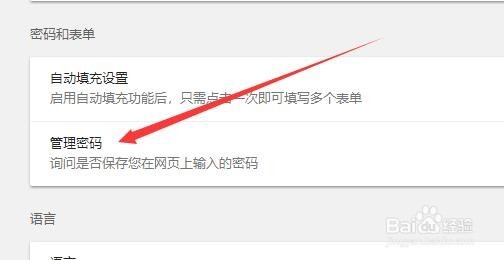
3、在打开的高级系统设置窗口中,点击“管理密码”快捷设置链接。

chrome浏览器如何导出保存的密码 怎么管理密码

4、接下来就会打开管理密码页面,点击“已保存密码”后面的“设置”按钮

chrome浏览器如何导出保存的密码 怎么管理密码

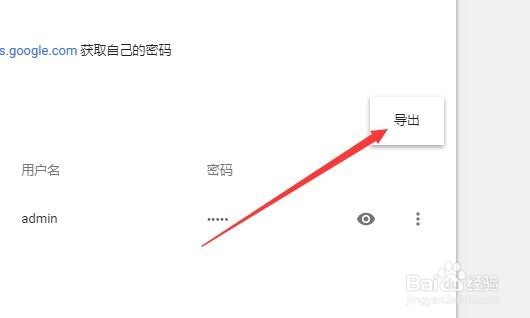
5、点击弹出的“导出”按钮。

chrome浏览器如何导出保存的密码 怎么管理密码

6、这时会弹出导出密码确认窗口,点击“导出密码”按钮就可以了,导出完成后,就可以用excel2016打开查看与管理保存的密码

chrome浏览器如何导出保存的密码 怎么管理密码

  • 局域网访问提示:“登陆失败:用户账户限制…
  • 怎么安装网络监视器
  • 如何在Win7系统在局域网共享文件
  • 360安全浏览器如何关闭地址栏的分享按钮?
  • win10系统电脑如何隐藏光驱
  • 热门搜索
    番茄炒蛋怎么做 大于号怎么打 怎么看youtube 小孩咳嗽老不好怎么办 subject怎么读 飞机杯怎么清洗 自热火锅怎么弄 巴西龟怎么看年龄 哺乳期怎么减肥 经常拉肚子怎么办