Win10怎么修改硬盘分区的盘符 如何设置分区盘符

 时间:2026-04-30 04:29:38

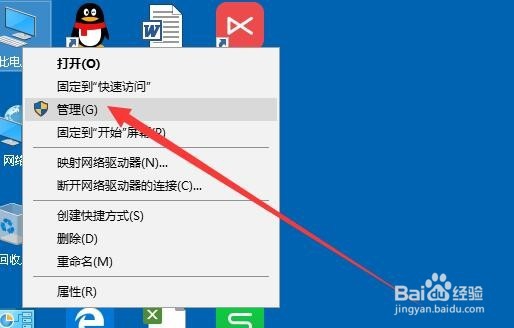
1、在Windows10系统桌面,右键点击桌面上的“此电脑”图标,在弹出菜单中选择“管理”菜单项。
Win10怎么修改硬盘分区的盘符 如何设置分区盘符

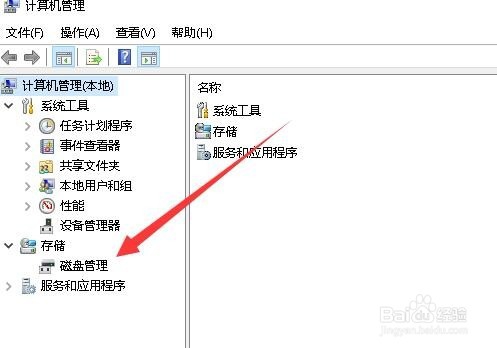
2、接下来在打开的计算机管理窗口中,我们点击左侧边栏的“磁盘管理”菜单项。
Win10怎么修改硬盘分区的盘符 如何设置分区盘符

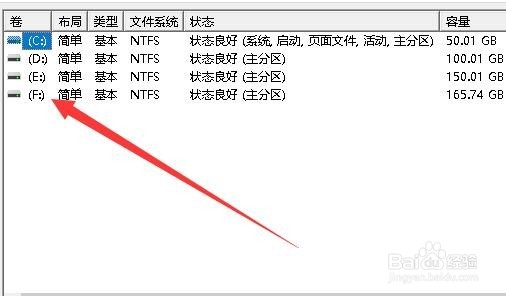
3、这时在右侧的窗口中就可以看到所有的硬盘分区的列表了。

Win10怎么修改硬盘分区的盘符 如何设置分区盘符

4、右键点击要修改盘符的分区,在弹出菜单中选择“更改驱动器号和路径”菜单项。
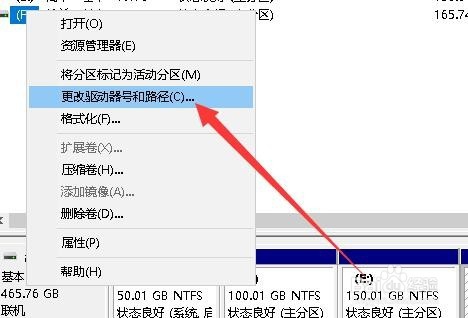
Win10怎么修改硬盘分区的盘符 如何设置分区盘符

5、接下来就会弹出一个“更改驱动器号和路径的窗口,点击“更改”按钮即可。

Win10怎么修改硬盘分区的盘符 如何设置分区盘符

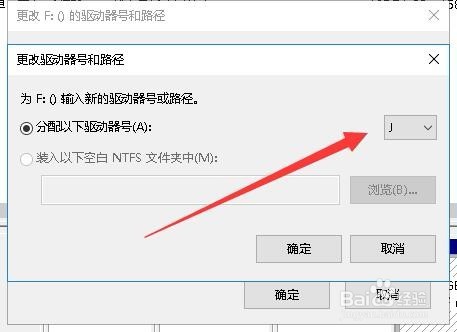
6、接下来在打开的窗口中点击“分配以下驱动器号”后面的下拉按钮,在弹出菜单中选择一个新的未使用的分区盘符就可以了。
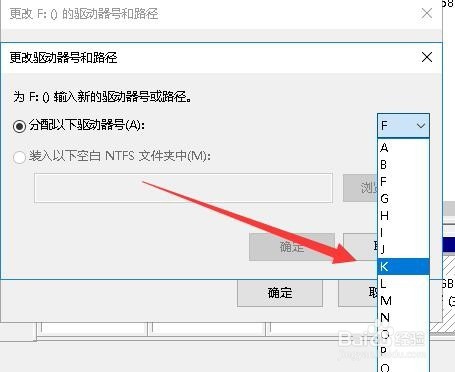
Win10怎么修改硬盘分区的盘符 如何设置分区盘符

7、这时我们可以看到,原来的分区已改变盘符了。

Win10怎么修改硬盘分区的盘符 如何设置分区盘符

  • Win10系统找不到Gpedit.msc怎么办
  • windows 10 本地组策略如何恢复初始设置?
  • win7怎么开启超级管理员账户
  • Windows server 2012如何查看系统信息
  • windows10用户文件夹里的“文档”恢复默认位置
  • 热门搜索
    地质博物馆 琢磨的近义词 屏幕分辨率怎么调 感冒打喷嚏流鼻涕 演绎的近义词 笔记本电脑怎么开热点 热感冒和冷感冒的区别 悠扬的近义词 cf怎么调全屏 怎么编头发