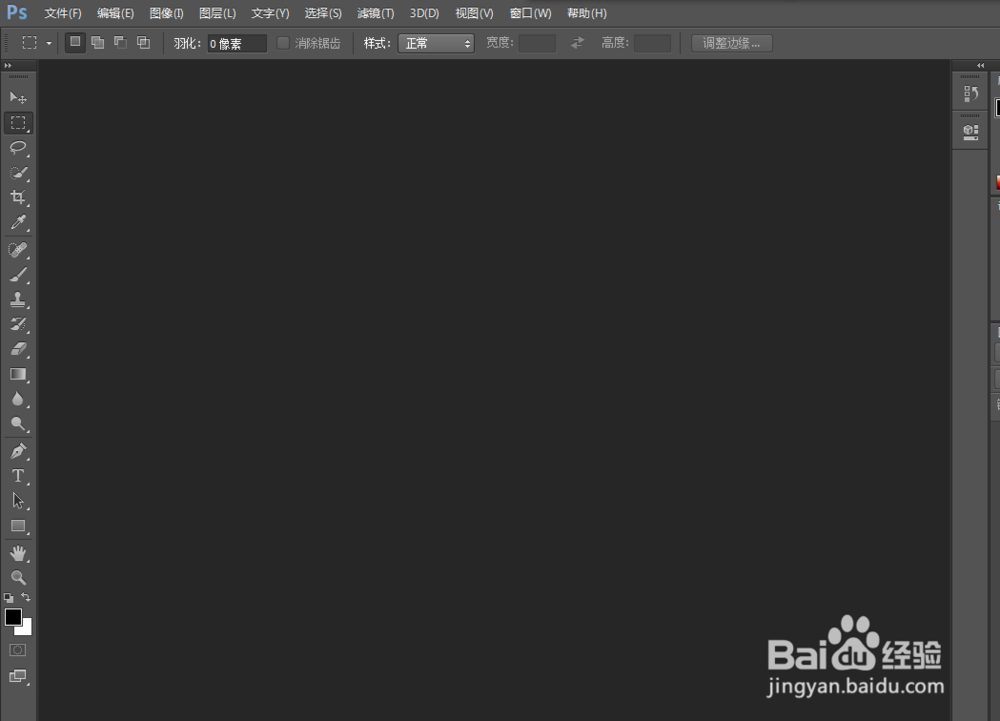
1、打开软件,如图
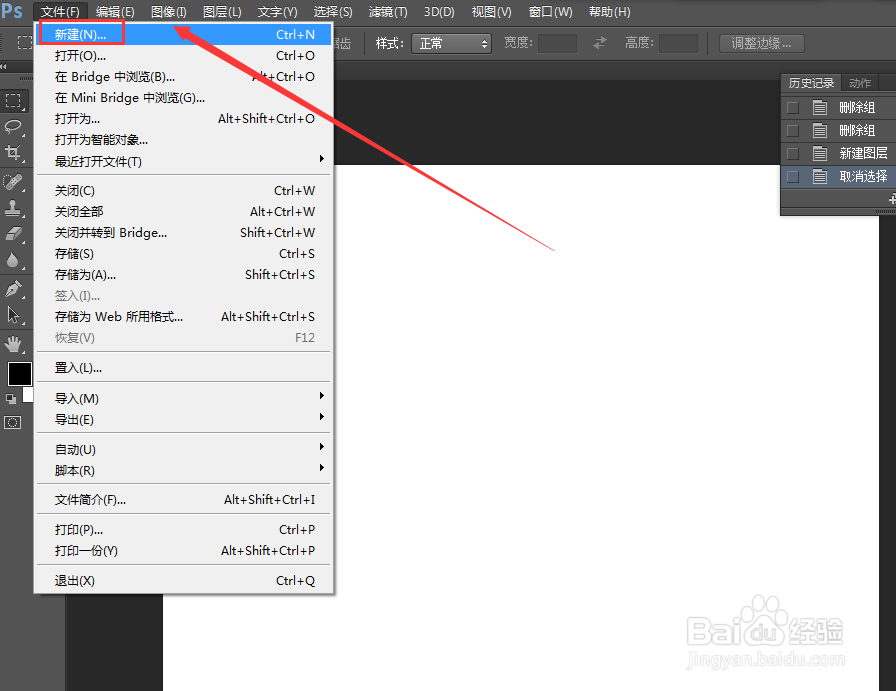
2、新建文件,如图
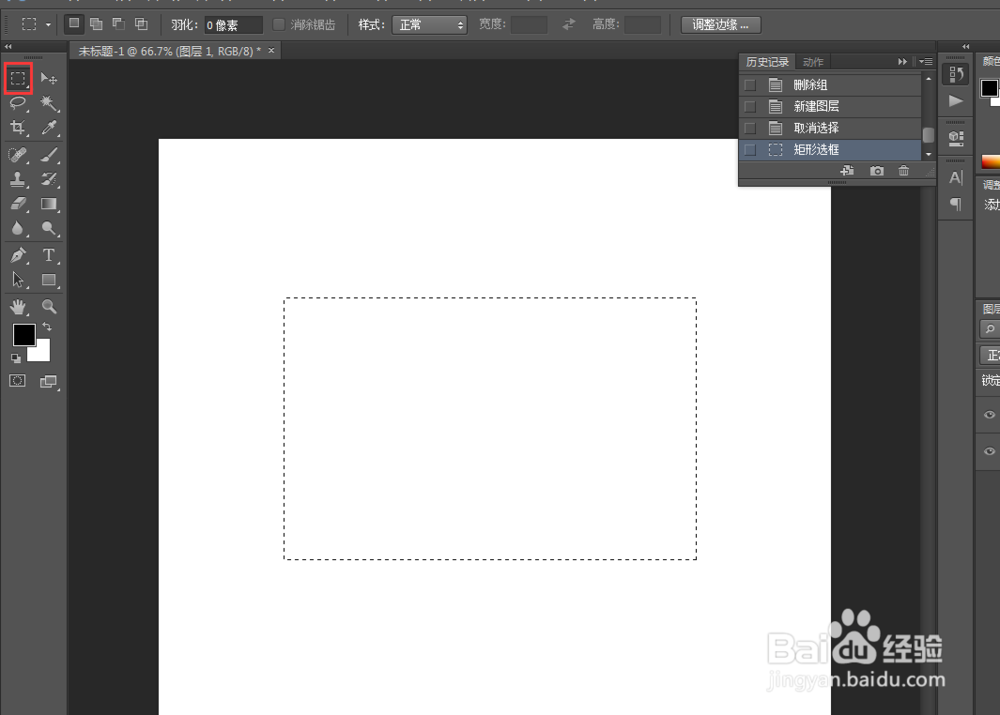
3、选中矩形选区工具,绘制矩形,如图
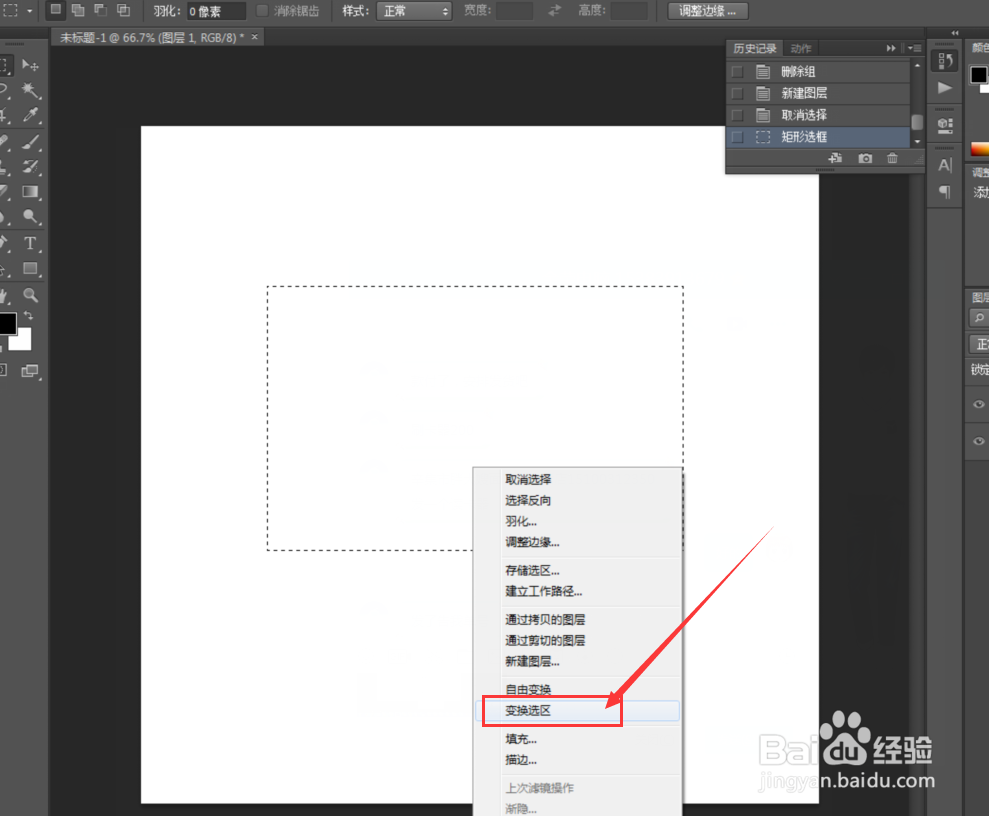
4、右击矩形选区选择变换选区,如图
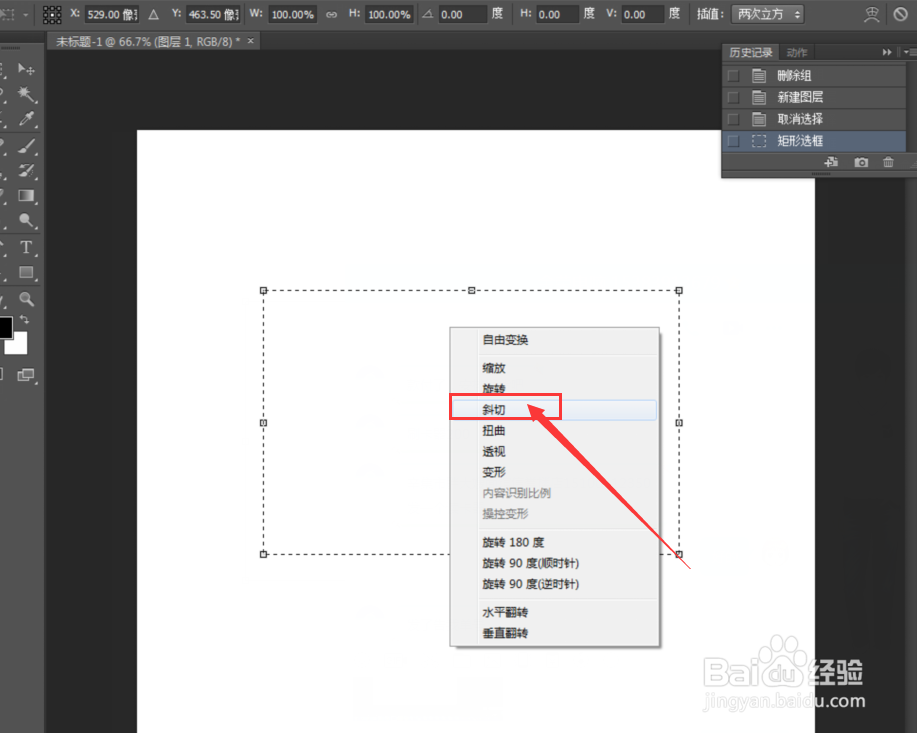
5、进入变换选区之后,继续右击选择斜切,如图
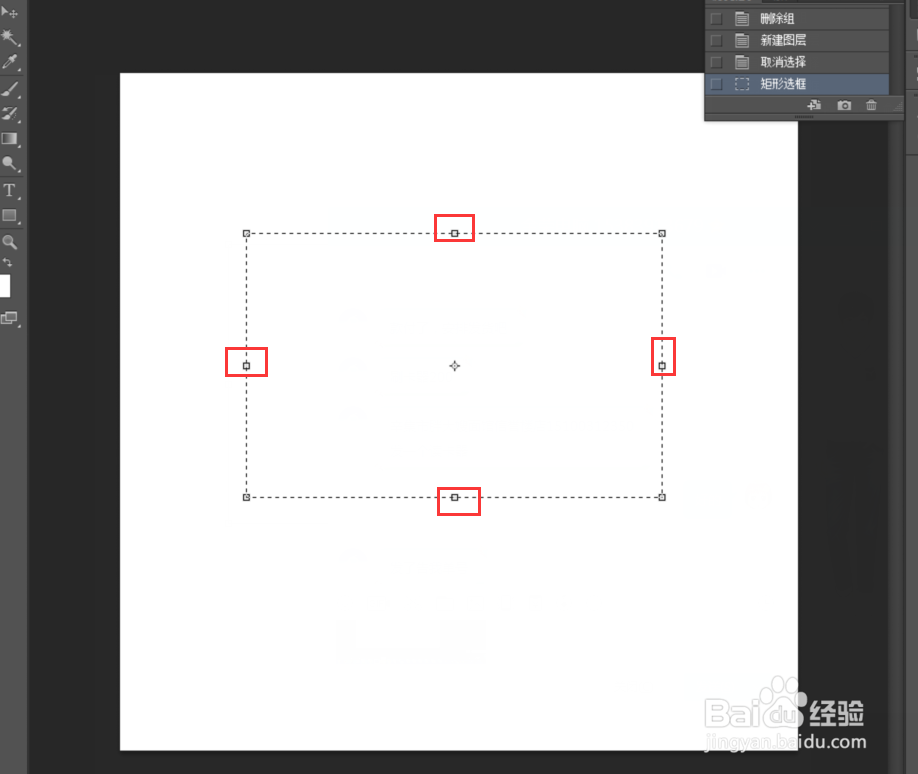
6、将鼠标箭头指向矩形中间节点,且鼠标箭头变为双向箭头,如图
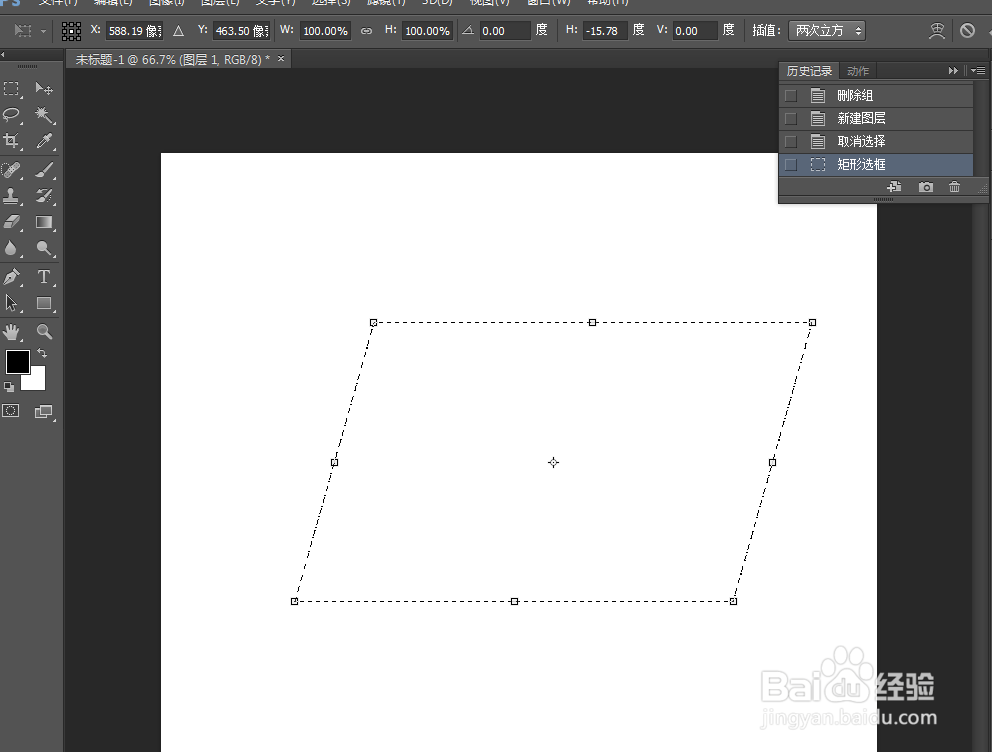
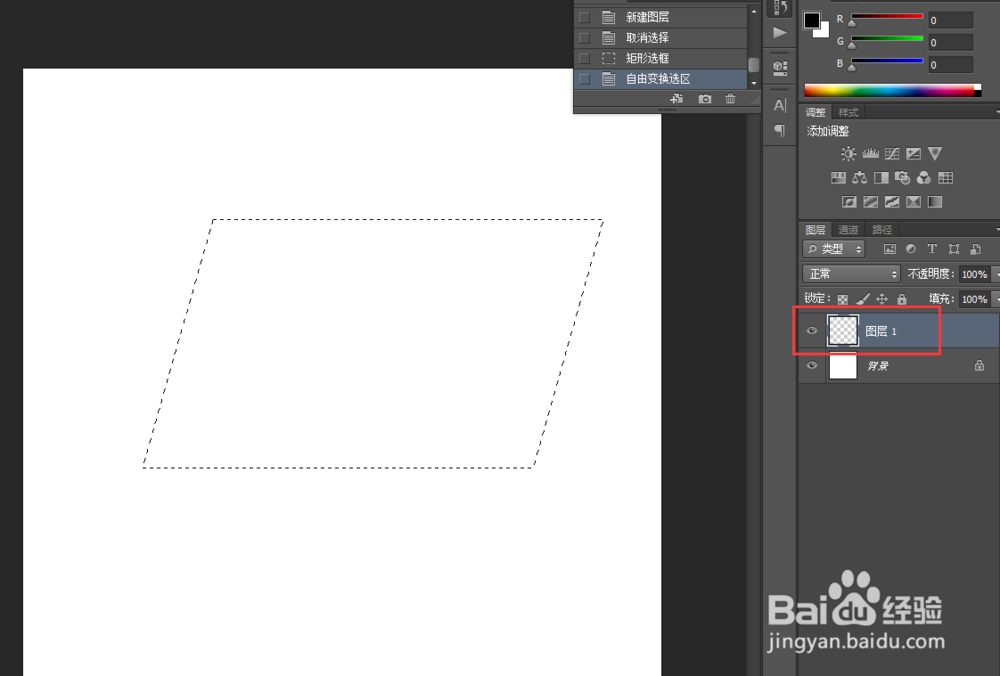
7、平行拖动鼠标变形选区为平行四边形选区,然后点击确定,如图
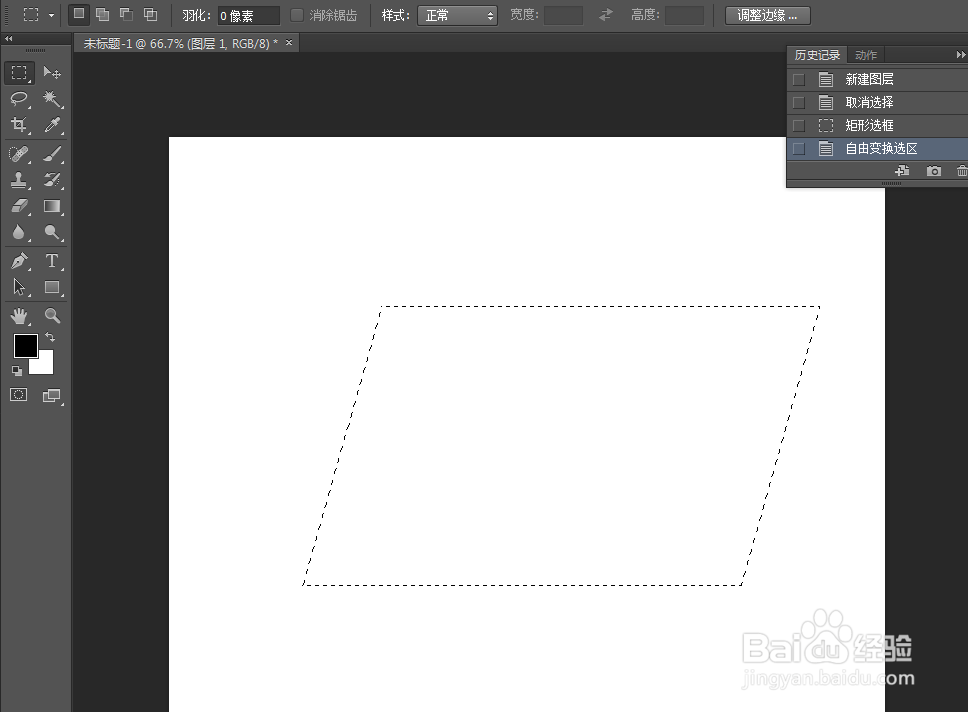
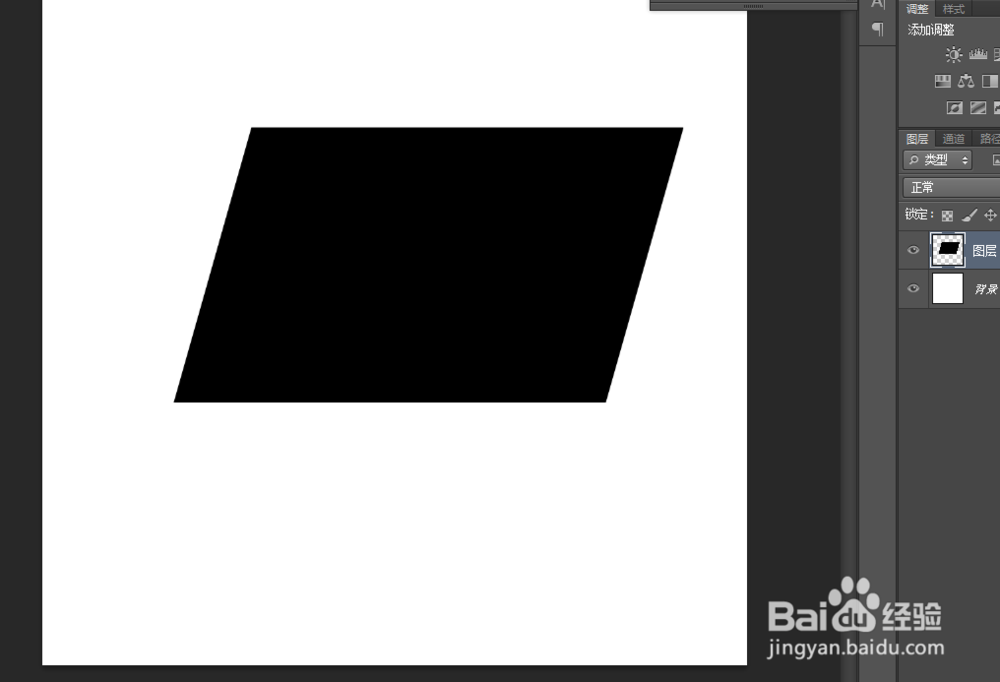
8、新建选区,填充黑色,制作平行四边形完成,如图
时间:2026-05-03 00:52:44
1、打开软件,如图
2、新建文件,如图
3、选中矩形选区工具,绘制矩形,如图
4、右击矩形选区选择变换选区,如图
5、进入变换选区之后,继续右击选择斜切,如图
6、将鼠标箭头指向矩形中间节点,且鼠标箭头变为双向箭头,如图
7、平行拖动鼠标变形选区为平行四边形选区,然后点击确定,如图
8、新建选区,填充黑色,制作平行四边形完成,如图
