Win10系统如何使开机破8秒(开机变慢为快)

 时间:2026-02-13 09:31:40

1、首先,在Win10系统中点击桌面左下角“开始菜单”按钮,打开开始菜单主页面。

Win10系统如何使开机破8秒(开机变慢为快)

2、接下来,在打开的开始菜单页面中,点击“设置”按钮,打开Win10系统设置页面。

Win10系统如何使开机破8秒(开机变慢为快)

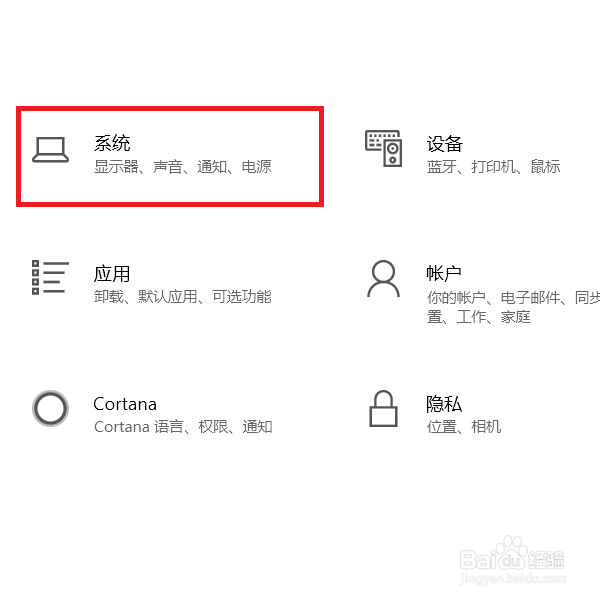
3、打开Windows 10系统设置页面之后,点击页面中的“系统”设置项,进入系统设置页面。
Win10系统如何使开机破8秒(开机变慢为快)

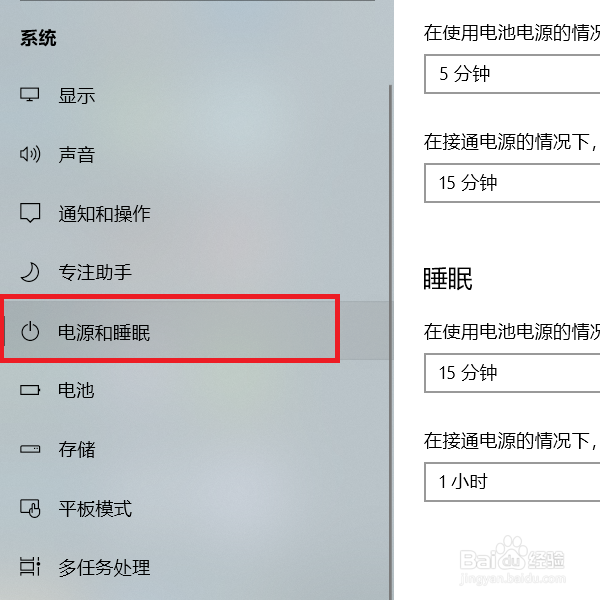
4、接下来,在打开的页面中,点击页面左侧“电源和睡眠”选项,进入Win10系统电源设置页面。
Win10系统如何使开机破8秒(开机变慢为快)

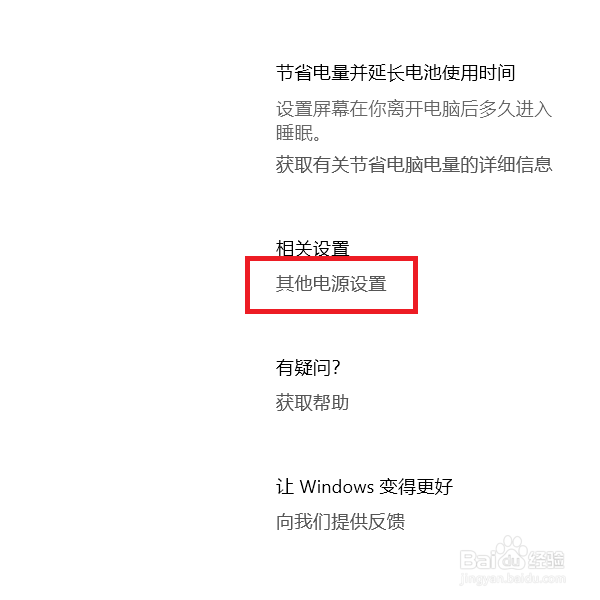
5、接下来,在打开的设置页面右侧,找到“其他电源设置”,点击进入详细的设置页面。
Win10系统如何使开机破8秒(开机变慢为快)

6、接下来,在打开的页面中,点击页面左上角“选择电源按钮的功能”选项,进入设置页面。

Win10系统如何使开机破8秒(开机变慢为快)

7、接下来,在打开的页面中,点击“更改当前不可用的设置”按钮,进入详细的设置页面。

Win10系统如何使开机破8秒(开机变慢为快)

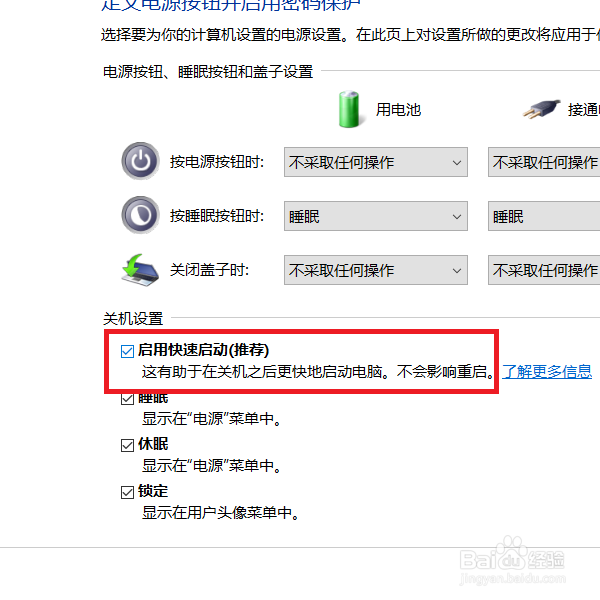
8、接下来,在打开的页面中,即可看到详细的设置,点击勾选“启用快速启动(推荐)”方框。
Win10系统如何使开机破8秒(开机变慢为快)

9、最后,点击页面底部“保存修改”按钮,即可开启Win10系统快速启动功能,明显地提升电脑的开机速度。

Win10系统如何使开机破8秒(开机变慢为快)

  • 如何使用老毛桃maxdos扫描磁盘坏道
  • win10格式化系统恢复出厂
  • win10专业版和家庭版的区别是什么
  • 怎么设置win10系统不更新
  • 电脑硬盘吱吱响怎么解决
  • 热门搜索
    血糖高可以吃什么水果 网络机顶盒怎么安装 吃什么可以丰胸 湖南旅游网 东莞旅游 阿坝旅游 隐藏文件怎么显示 乌镇旅游景点 众信旅游 led灯带怎么安装