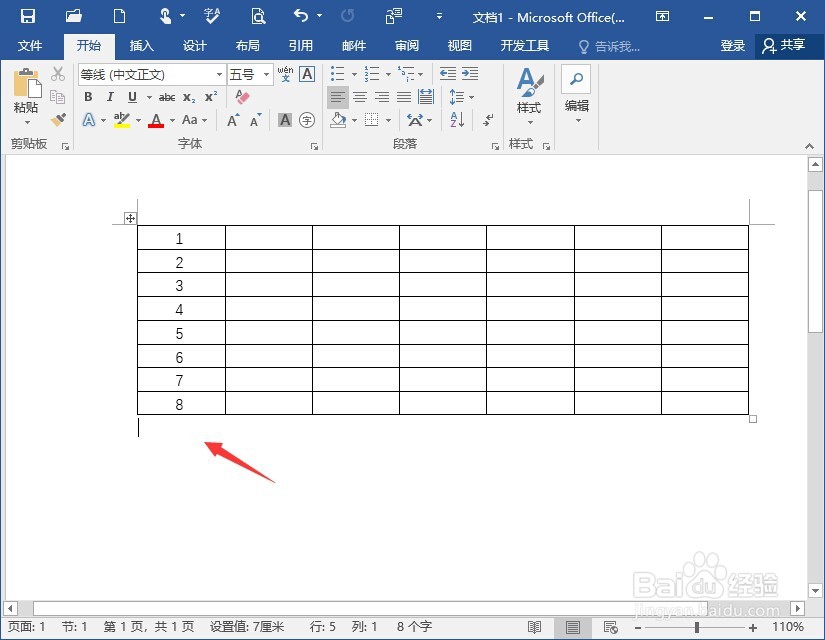
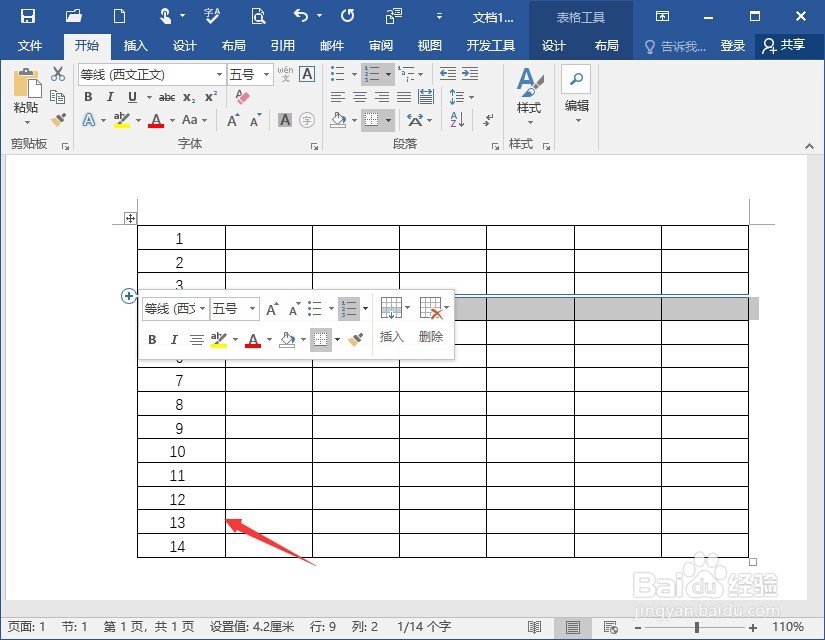
1、第一步,Word没有下拉快速序号填充的方法,不过,我们可以用编号快速完成,这个,在开始选项中,就可以找到编号选择了,我们只需要选择其中的一个,便可以快速完成了。

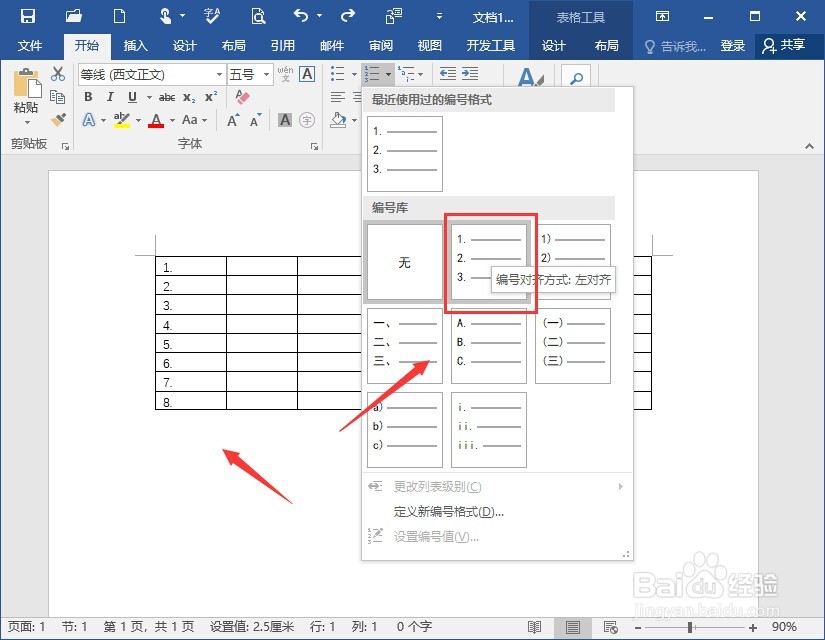
2、第二步,因为如果是选择系统默认的编号来,那么前面肯定是有小点的,所以呢,我们如果不想要的话,可以采用自定义编号格式来,也就是自己设置我们想要的编号。
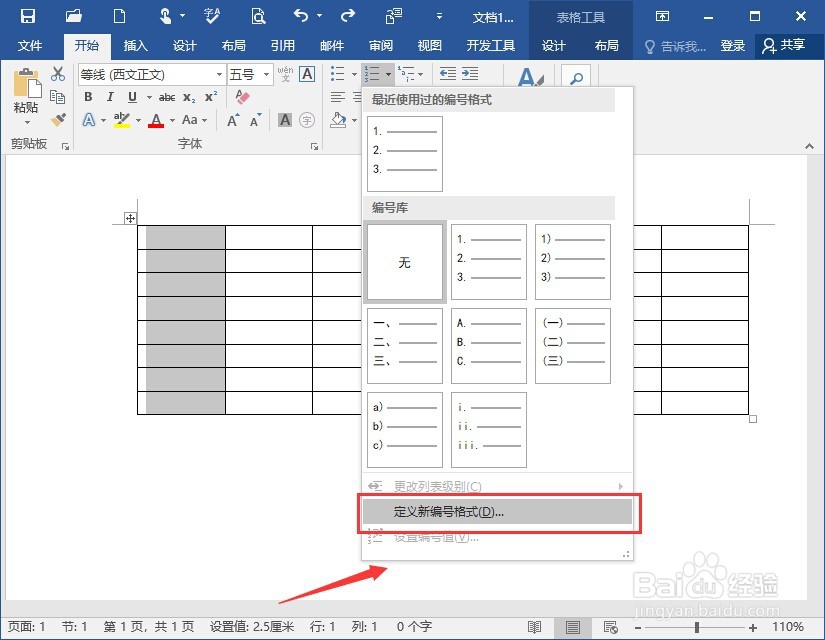
3、第三步,自定义的呢,就是可以自己编号格式,比如说,如果不想要点的话,可以去掉小数点,以及呢,可以选择一个格式,比如说是可以选择居中,或者是居左居右等等。
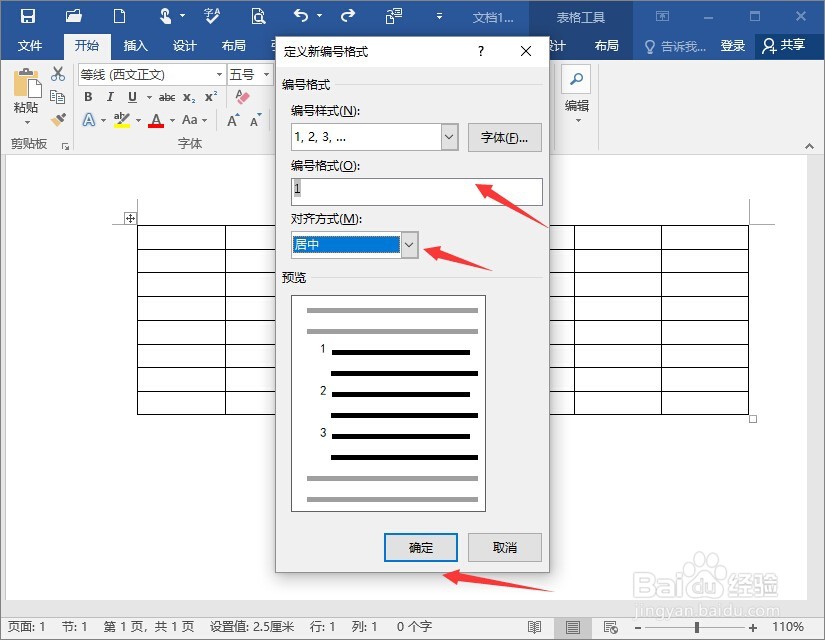
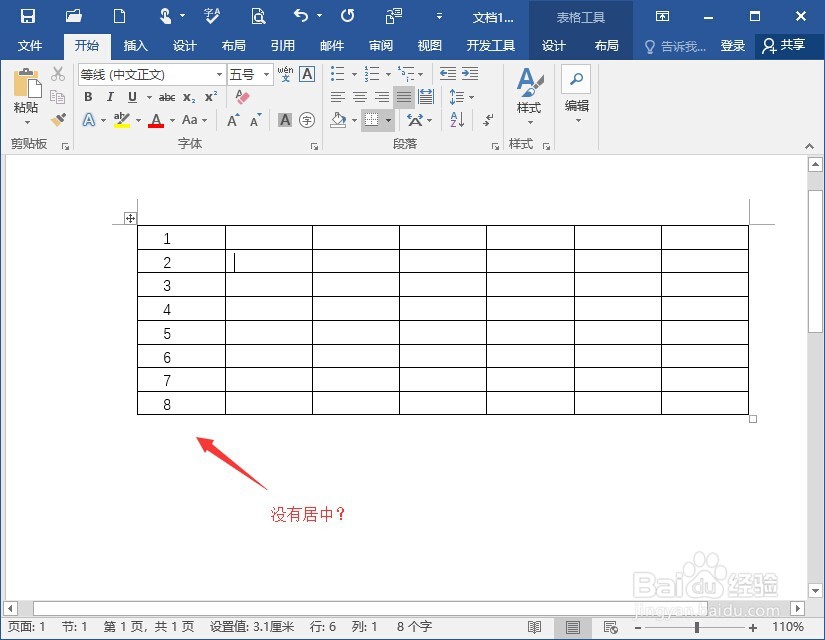
4、第四步,但是虽然前面设置了居中,不过很多也会出现这种情况,也就是其实并没有居中,出现的原因呢,就是因为是系统编号来着,所以我们需要自己手动设置一下。
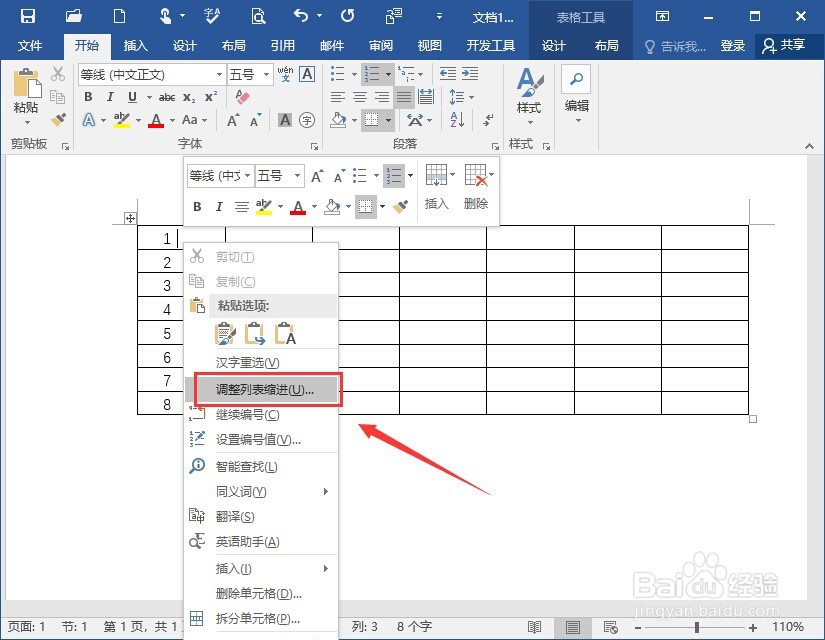
5、第五步,选中其中一个之后,然后右键调整列表缩进,我们需要修改编号位置,以及文本缩进,和编号之后,不做特别标注,这样的话,就不会影响到居中显示了。
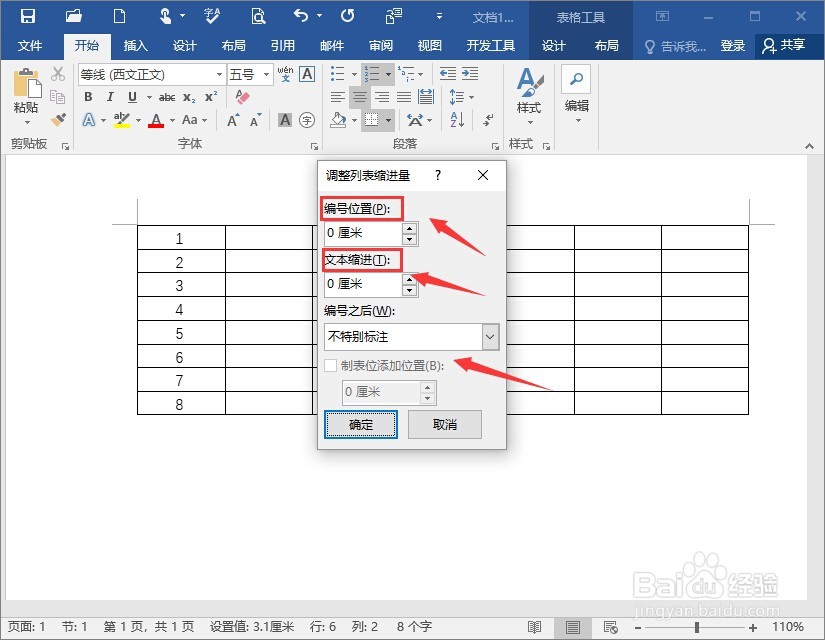
6、第六步,最后,就是一个效果了,而且这样的一个优势所在,就是可以在增加或者是减少行数的时候,序号会自动更新,不需要自己手动更新,这样的话,可以节省很多事情了。