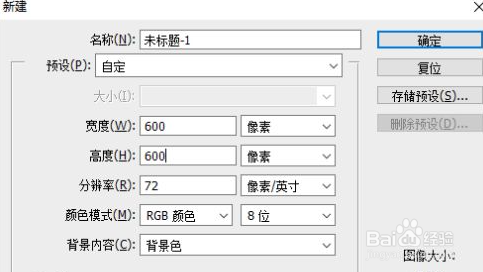
1、打开ps,ctrl+n新建一个文档,大小自定义。小编这里是设置的是宽高都是600px,点击确定。
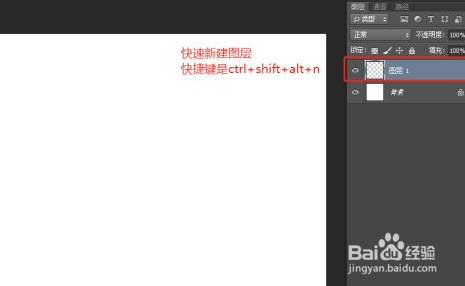
2、快速新建一个图层,(快捷键是ctrl+shift+alt+n),如图
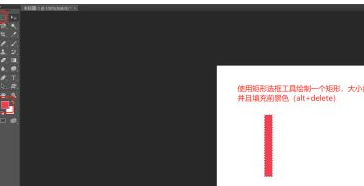
3、在新建的图层(即图层1)里面,使用矩形选框工具(快捷键M)绘制一个矩形,并填充颜色。这里需要注意的是填充前景色的快捷是alt+delete,背景色的快捷键是ctrl+delete。如图
4、ctrl+d取消矩形选框的选区。然后菜单栏下面的编辑,然后找到自由变换(快捷键是ctrl+t),ctrl+t的目的是为了修改度数。如图

5、假设度数我们给定义是30°,设置完度数之后,按回车键(enter)确定,然后不停的ctrl+shift+alt+t。如图
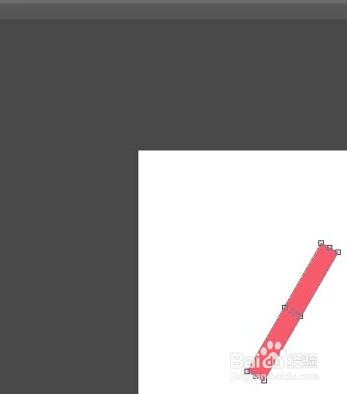
6、效果就出现了。

