PS图层混合模式应用

 时间:2024-10-13 09:03:47

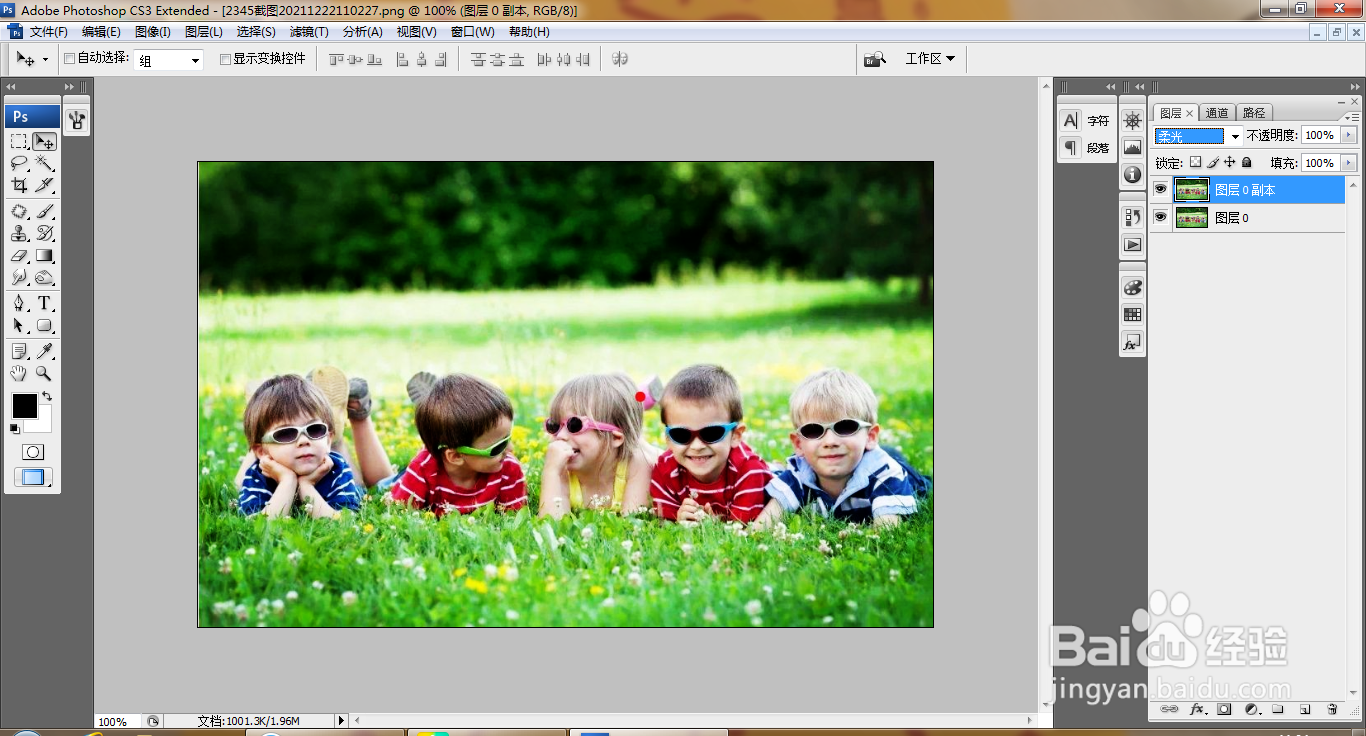
1、打开PS,按ctrl+O打开图片,复制图层副本,柔光,如图
PS图层混合模式应用

2、复制图层副本,正片叠底,如图

PS图层混合模式应用

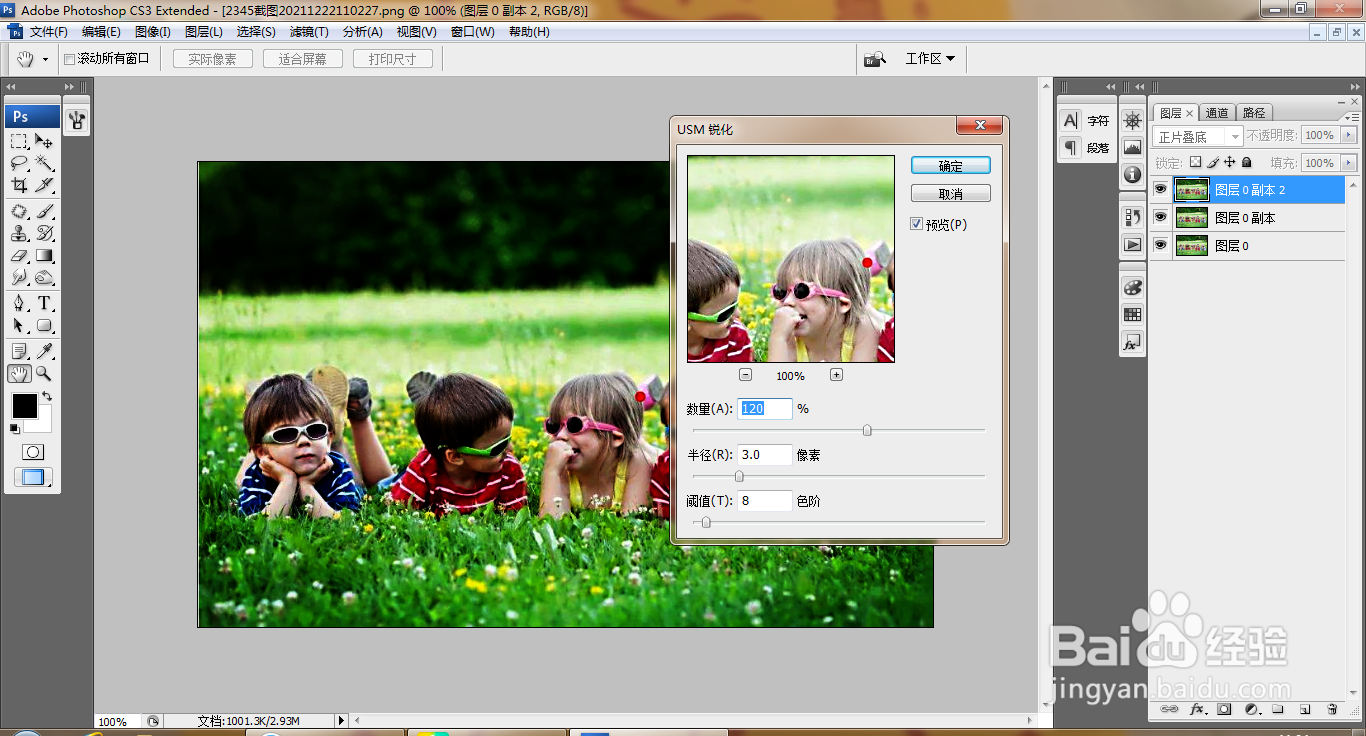
3、选择图层,滤镜,锐化,USM锐化,设置数量为120%,点击确定,如图

PS图层混合模式应用

4、复制图层副本,滤色,如图

PS图层混合模式应用

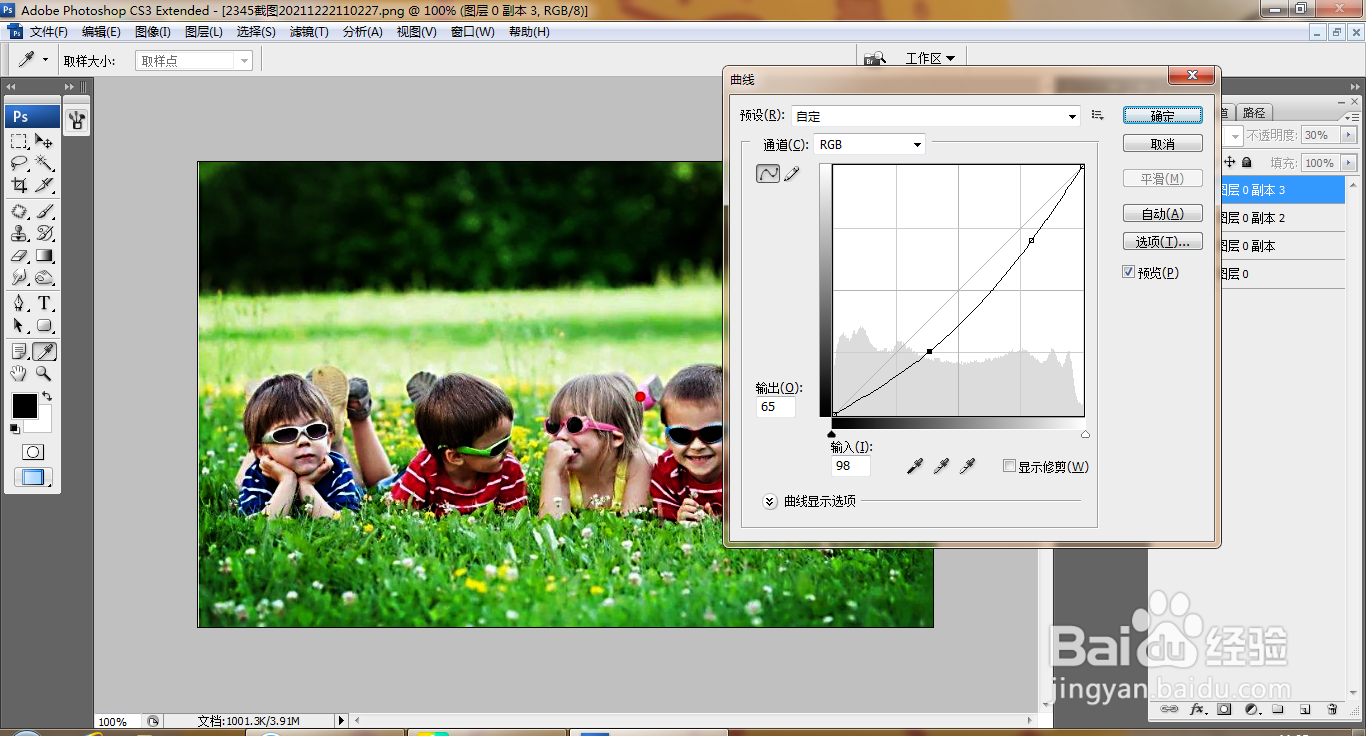
5、打开曲线对话框,向下调整曲线节点,如图

PS图层混合模式应用

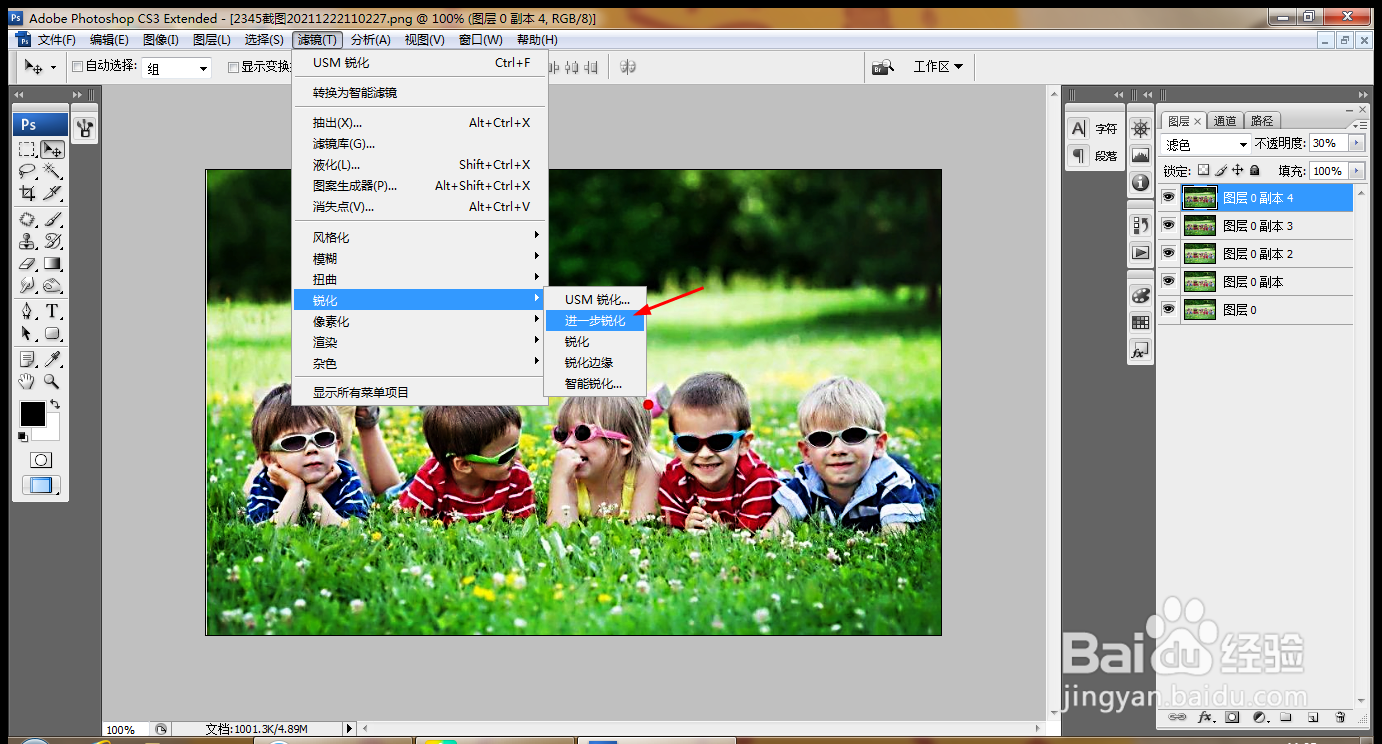
6、继续复制图层副本,滤色,不透明度30%,滤镜,锐化,进一步锐化,如图

PS图层混合模式应用

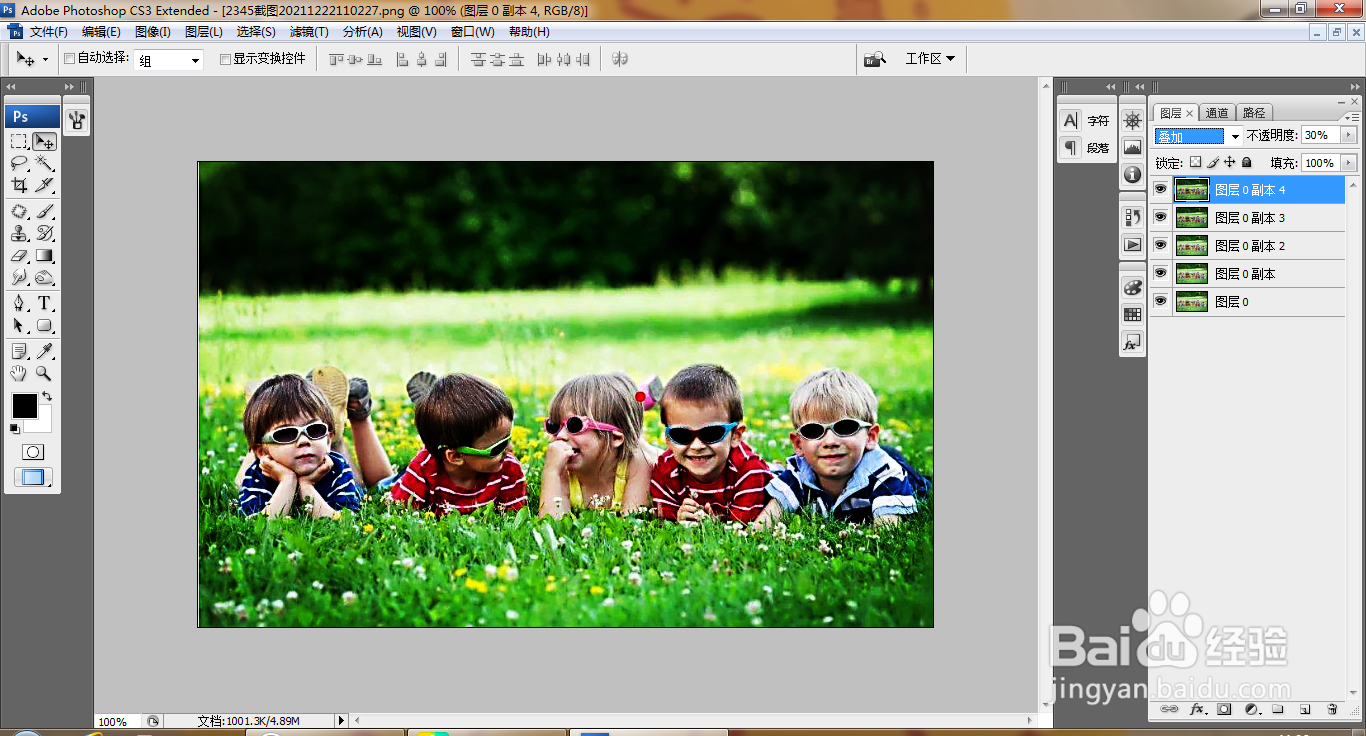
7、设置图层混合模式为叠加,如图

PS图层混合模式应用

8、选择图像,调整,色相饱和度,饱和度40,明度-32,点击确定,如图

PS图层混合模式应用

9、继续复制图层副本,设置图层混合模式为点光,不透明度50%,如图

PS图层混合模式应用

10、输入字体,填充白色,如图

PS图层混合模式应用
  • 在ps中怎么将图片栅格化
  • PS中的快速蒙版如何使用?
  • ps填充不了怎么回事
  • ps如何同时移动多个图层。
  • PS怎么填充颜色?
  • 热门搜索
    红烧排骨炖土豆 拔罐减肥有用吗 猴子英文怎么写 怎样搭配衣服 我的世界怎么飞起来 天津旅游攻略 红烧黄花鱼 什么减肥效果好 拔罐减肥 吃什么减肥效果最好