如何在Excel 2007中使用数据有效性?(例子)

 时间:2026-02-12 03:16:07

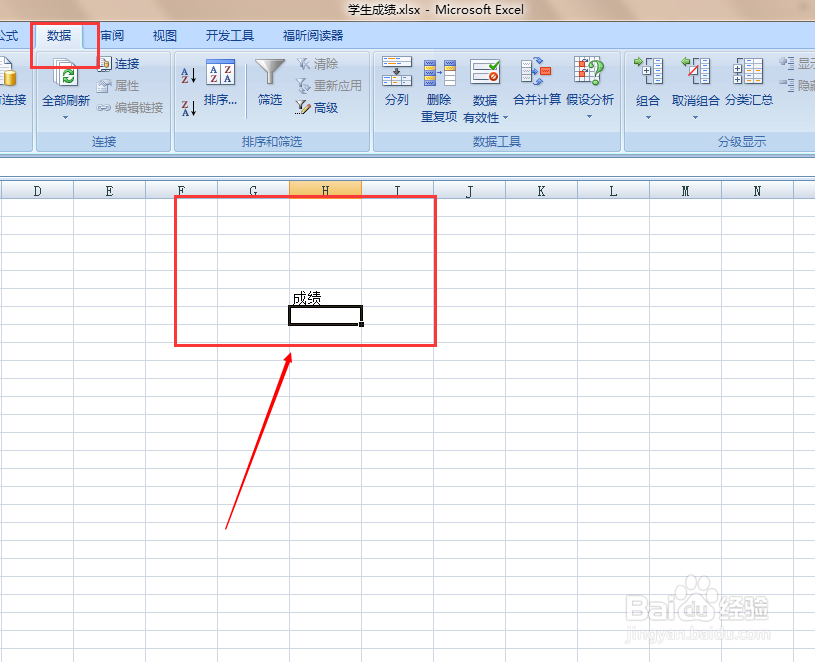
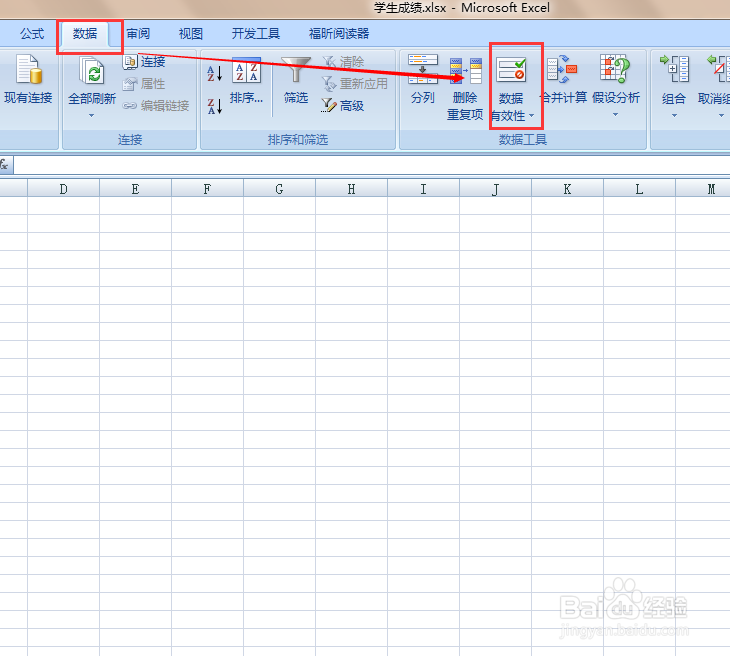
1、打开Excel 2007工作簿,【数据】菜单-【数据有效性】。如下图所示:
如何在Excel 2007中使用数据有效性?(例子)

2、以成绩为例,选中成绩下的单元格。如下图所示:

如何在Excel 2007中使用数据有效性?(例子)

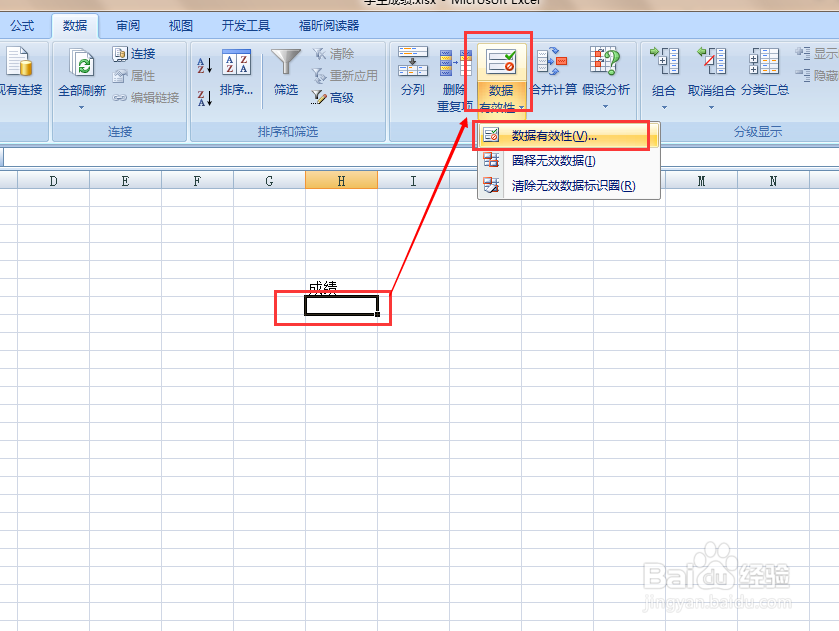
3、单击【数据有效性】下拉选择【数据有效性】。如下图所示:

如何在Excel 2007中使用数据有效性?(例子)

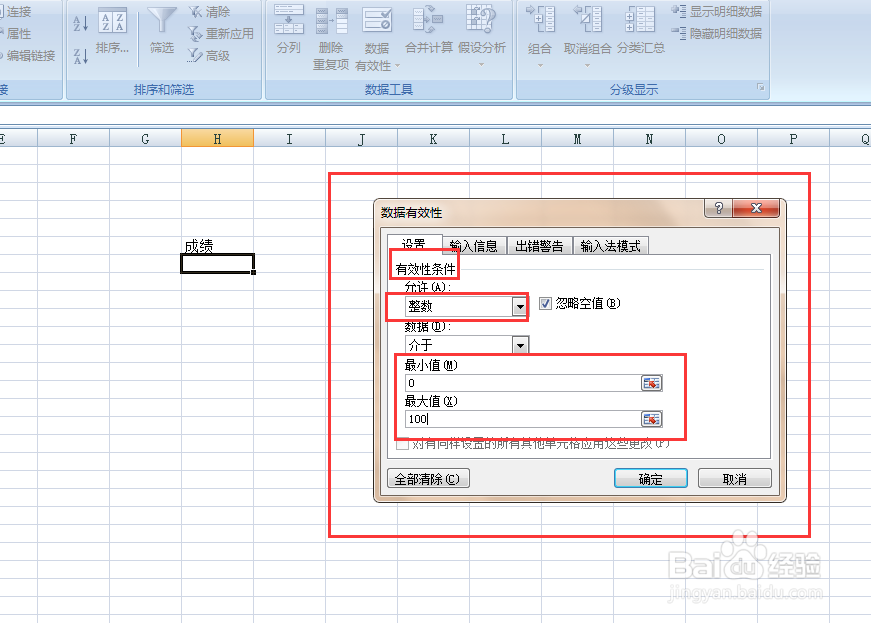
4、弹出【数据有效性】对话框,【设置】选项-【有效性条件】-【整数】(最小值0,最大值100)。如下图所示:
如何在Excel 2007中使用数据有效性?(例子)

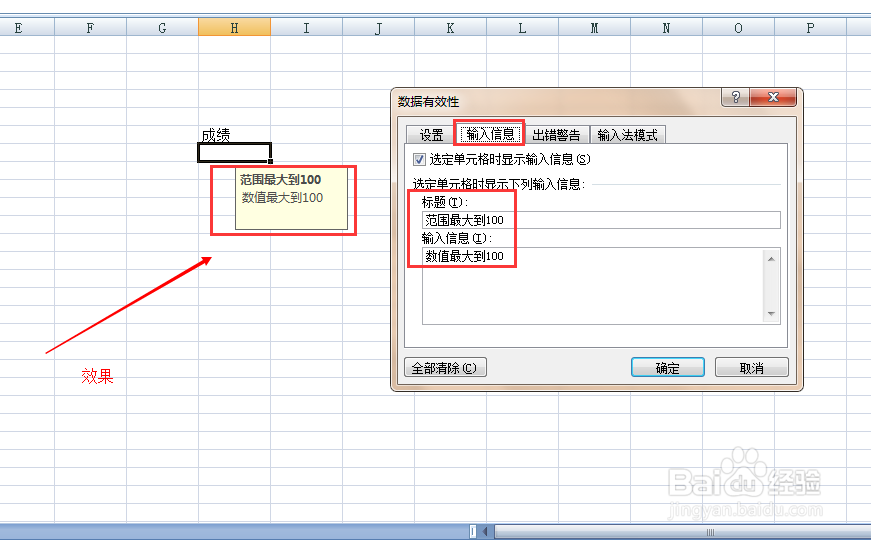
5、【输入信息】选项-输入【标题】-【输入信息】。如下图所示:

如何在Excel 2007中使用数据有效性?(例子)

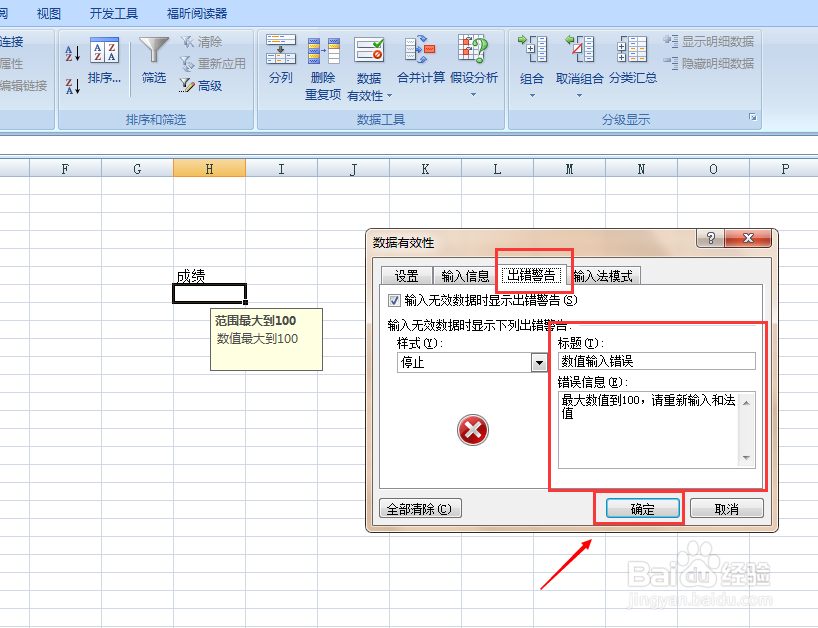
6、【错误警告】选项-输入【标题】-【错误信息】,并点击确定即可。如下图所示:
如何在Excel 2007中使用数据有效性?(例子)

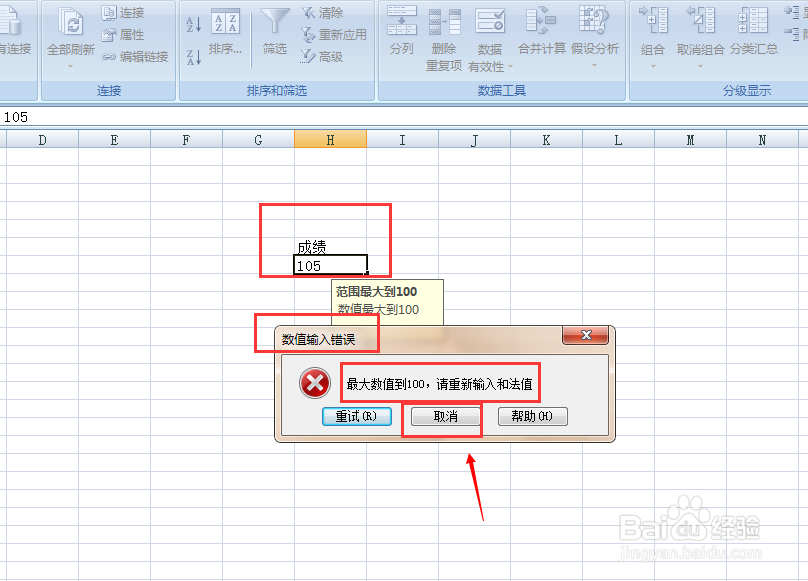
7、如果输入不合法值会弹出如下效果图,点击取消即可重新输入。如下图所示:

如何在Excel 2007中使用数据有效性?(例子)

  • excel如何根据条件突出显示单元格的数据
  • Exel表数据怎么批量提取
  • 如何利用EXCEL软件进行数据整理
  • Excel中与ALT相关的快捷键有哪些?
  • 如何快速在excel中批量区分文本里的中英文数字
  • 热门搜索
    茼蒿怎么做好吃 我的世界书架怎么做 为什么经常口腔溃疡 那么爱你为什么歌词 冗怎么读 除数和被除数怎么区分 长颈鹿英语怎么读 肠梗阻是怎么引起的 郦怎么读 toilet怎么读