Word文档的各个视图方式使用方法

 时间:2026-02-11 21:52:07

1、1.不同试图切换的方法 ①“视图”选项卡——“视图”命令组——选择“XX视图”

②状态栏右侧三个视图快捷按钮

Word文档的各个视图方式使用方法

Word文档的各个视图方式使用方法

2、2.阅读视图模式的相关操作 工具:搜索 视图:编辑文档——转到页面视图       导航窗格——显示导航       显示批注——显示批注内容       列    宽——窄(两列显示)、默认、宽       页面颜色——无、褐色、逆转       布    局——列布局(横向翻页大字体)、页面布局(和页面视图相似)

Word文档的各个视图方式使用方法

3、3.页面视图模式——编辑操作模式

Word文档的各个视图方式使用方法

4、4.web视图版式——以web视图预览效果

Word文档的各个视图方式使用方法

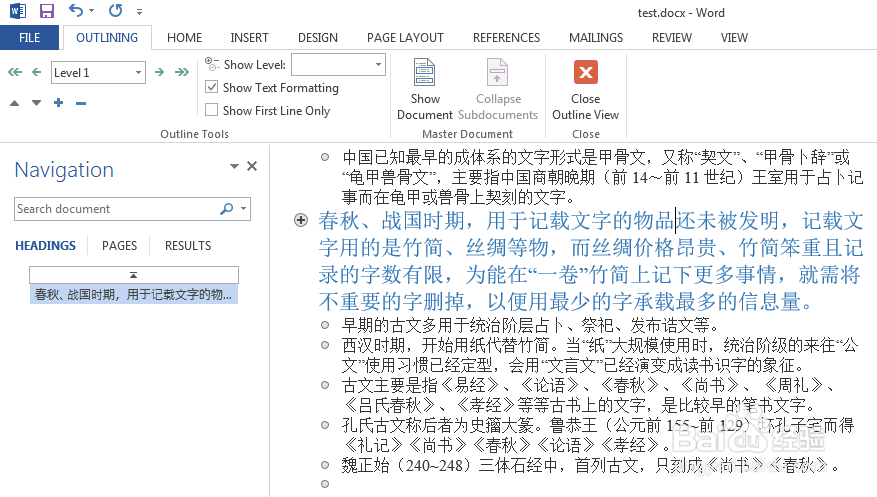
5、5.大纲视图模式

Word文档的各个视图方式使用方法

6、6.显示选项的设置 “显示”命令组——标尺、网格线、导航窗格的显示。

Word文档的各个视图方式使用方法

7、7.显示比例的调整 。“显示比例”命令组——显示比例、100%、单页、多页、页宽。

Word文档的各个视图方式使用方法

  • word如何利用大纲视图调整文档结构图
  • 豆腐佬的制作过程
  • 如何用visio绘制【T型交叉】标志?
  • 牛奶雪糕怎么做?
  • 《我的男友是条狗》第14关怎么过
  • 热门搜索
    苹果什么时候吃最好 十八洞村隶属于湖南省什么地方 1994年属什么生肖 轶事是什么意思 随喜是什么意思 sp是什么意思 dual是什么意思 日什么月什么 什么减肥产品最有效 grey是什么意思