教你怎样把TREC格式的视频转换成MP4格式中文版

 时间:2026-04-22 05:12:40

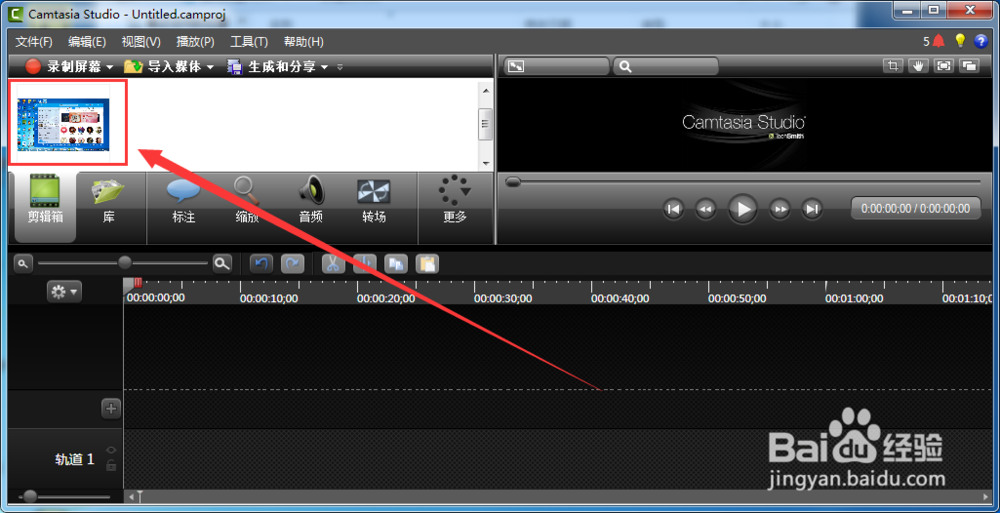
1、首先我们先右击我们需要转换的TREC视频文件,选择打开方式,然后选择Camtasia Studio 8    ,这样我们的视频就可以快速的用Camtasia Studio 8软件打开了

教你怎样把TREC格式的视频转换成MP4格式中文版

教你怎样把TREC格式的视频转换成MP4格式中文版

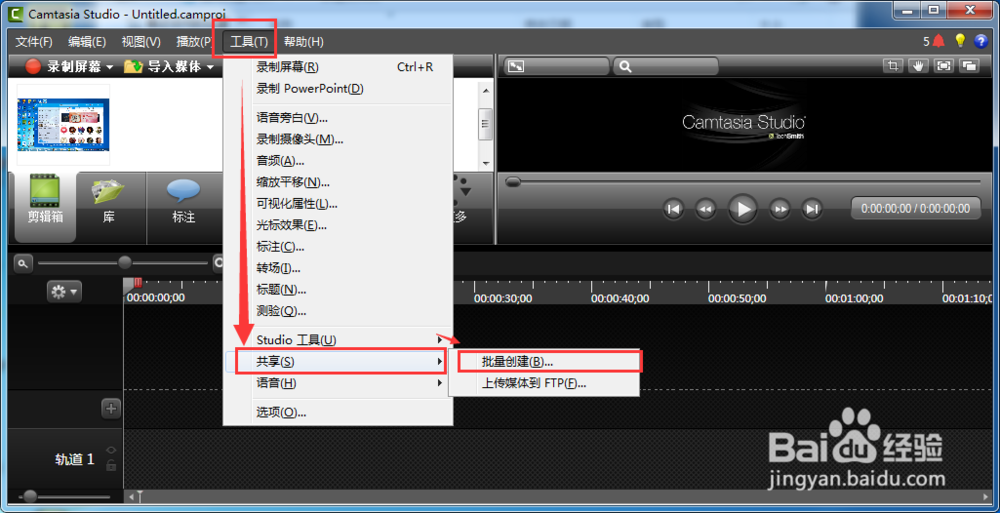
2、选择主菜单的工具——共享——批量创建....

教你怎样把TREC格式的视频转换成MP4格式中文版

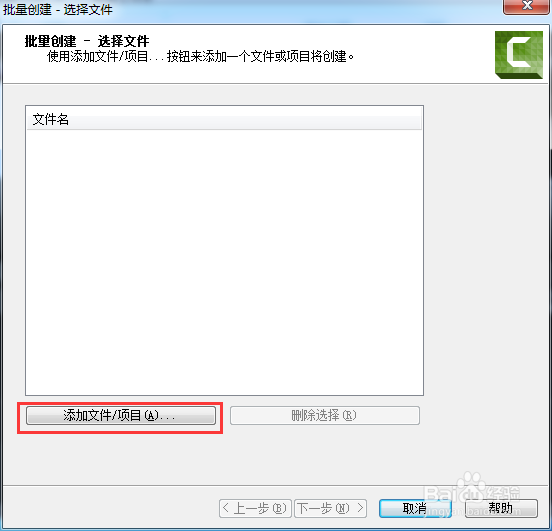
3、然后选择添加文件/项目

教你怎样把TREC格式的视频转换成MP4格式中文版

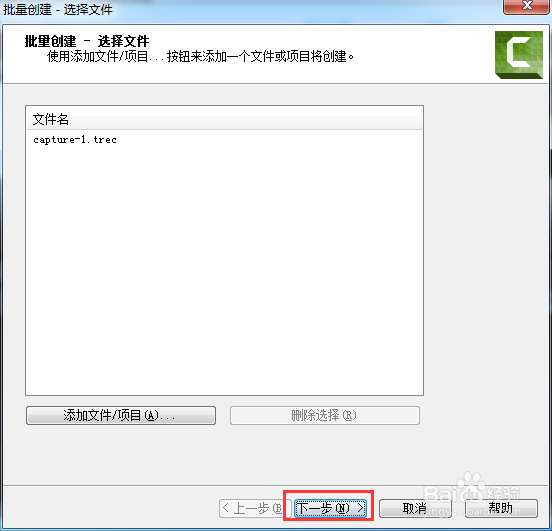
4、再次选择我们所需要转换的文件,然后点击打开

教你怎样把TREC格式的视频转换成MP4格式中文版

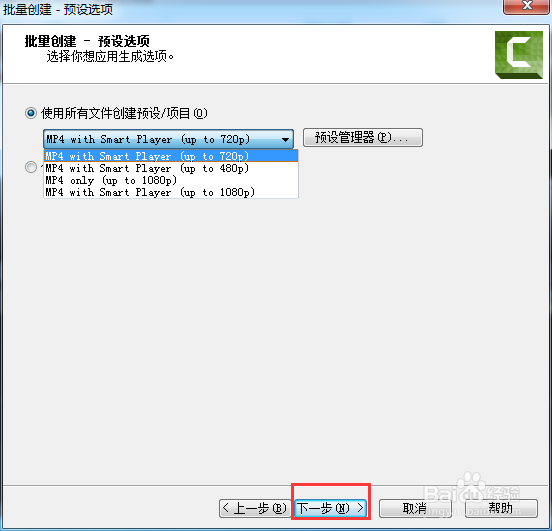
5、选择下一步  根据自己的需求   我们一般都会选择720p——再点击下一步
教你怎样把TREC格式的视频转换成MP4格式中文版

教你怎样把TREC格式的视频转换成MP4格式中文版

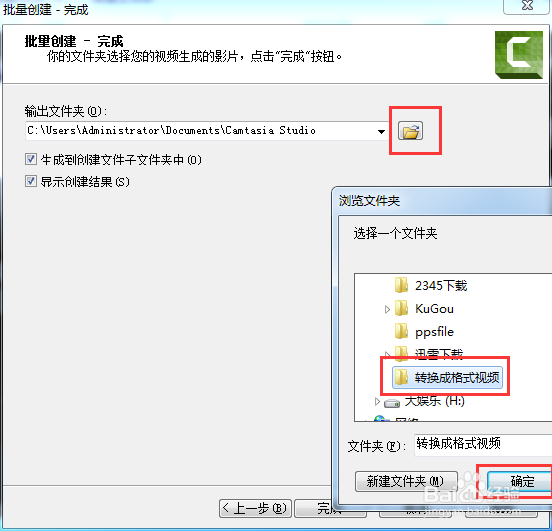
6、我们创建输出的文件的位置(就是转换成MP4格式的视频放在的位置)这个随意,然后点击确定
教你怎样把TREC格式的视频转换成MP4格式中文版

教你怎样把TREC格式的视频转换成MP4格式中文版

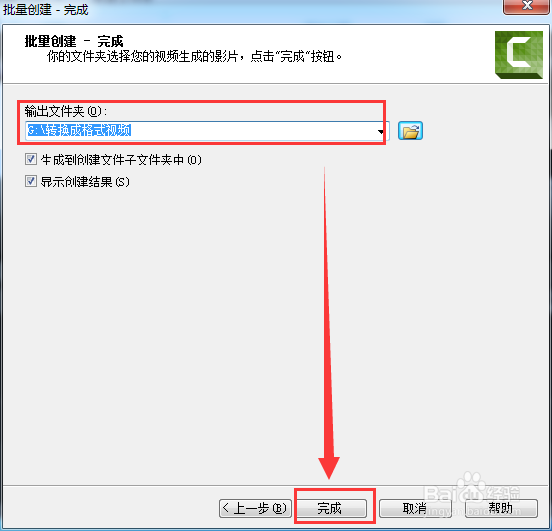
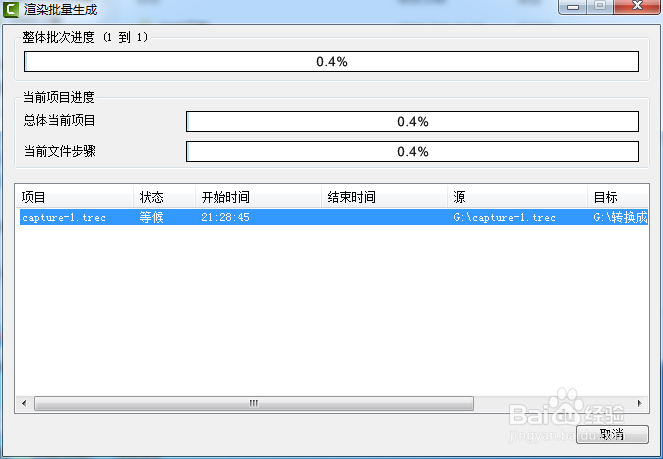
7、最后我们点击完成。正在转换中。等待完成

教你怎样把TREC格式的视频转换成MP4格式中文版

  • DataGrip怎么设置左侧并排布局
  • 如何用几何画板 制作表格
  • wps网格线怎么去掉
  • EV录屏在录制视频时如何录制光标
  • ppt音频怎么播放几页
  • 热门搜索
    watch怎么读 飞机杯怎么用 为什么掉头发 油饼怎么做又软又好吃 茜怎么读 锦湖轮胎质量怎么样 鼻屎多是怎么回事 迪拜为什么那么有钱 怎么删除word空白页 饺子皮怎么和面