神舟战神K650D笔记本一键u盘装系统win10教程

 时间:2026-02-17 06:39:33

1、把已经制作好的启动盘插入笔记本USB的插口中,接着我们按下电源重启开机,然后在开机画面出现的时候,快速的按下启动快捷键,选择选择u盘启动引导。
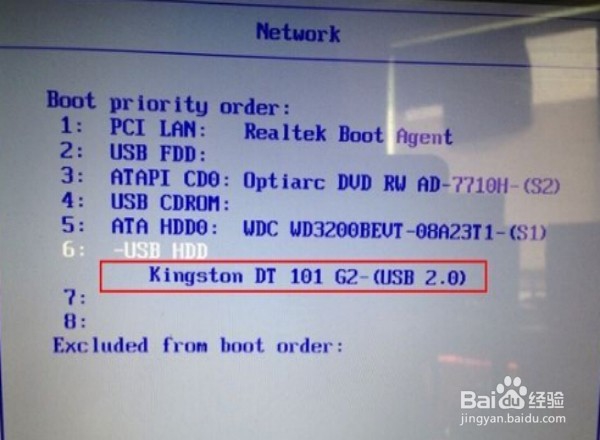
神舟战神K650D笔记本一键u盘装系统win10教程

2、进入“装机大师”菜单后,我们按下回车键执行【01】运行U盘大师win8PE装机维护版(新机器)。
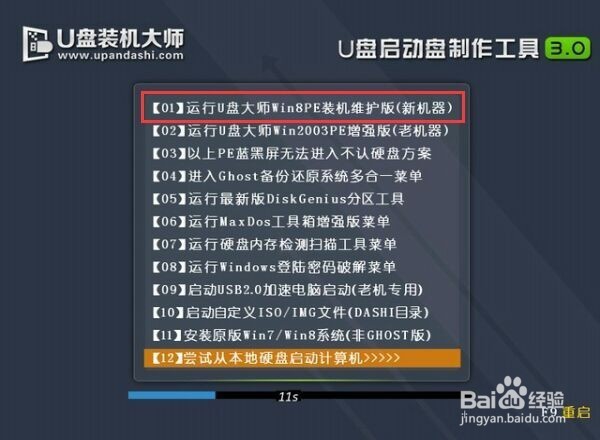
神舟战神K650D笔记本一键u盘装系统win10教程

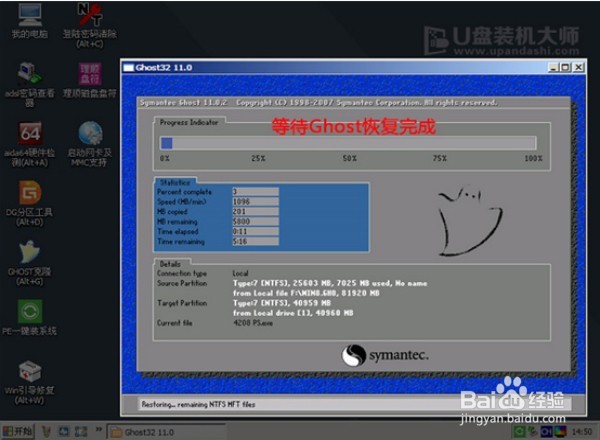
3、运行“映像大师”,系统将会自动选取安装的分区。我们只要点击“确定”,就可以一键装系统了。
神舟战神K650D笔记本一键u盘装系统win10教程

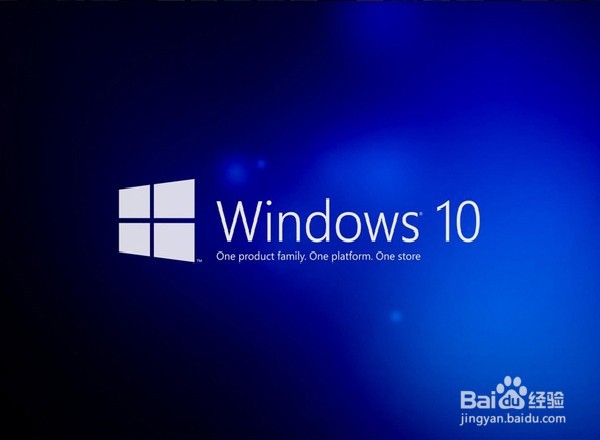
4、这个时候,我们就只要耐心的等待系统中的镜像释放完毕,最后重启电脑,完成后续安装即可。
神舟战神K650D笔记本一键u盘装系统win10教程

5、综上所述便是神舟战神K650D笔记本一键u盘装系统win10教程的全部内容了,相信经过小编的详细介绍,能对大家有所帮助。

  • windows10关闭自动更新
  • win10沙盒怎么打开详细教程
  • win10找不到superfetch服务
  • win10找不到 HomeGroup Listener怎么办
  • 如何更改默认启动系统呢?
  • 热门搜索
    乙肝阳性是什么意思 小便带血是什么原因 b是什么意思 人为什么要睡觉 血糖高有什么症状表现 3c认证是什么 出汗多是什么原因 175是什么码 11月1日是什么星座 身上长红疙瘩很痒是什么原因