1、1.用手机拍一张以蓝色为背景的照片。如图

2、2.点击工具栏里的“裁剪工具”,然后设置宽度为2.5厘米,高度为3.5厘米,分辨率为300像素。如图

3、3.设置好数值后来裁剪图片,然然点击右上角的"√"。如图
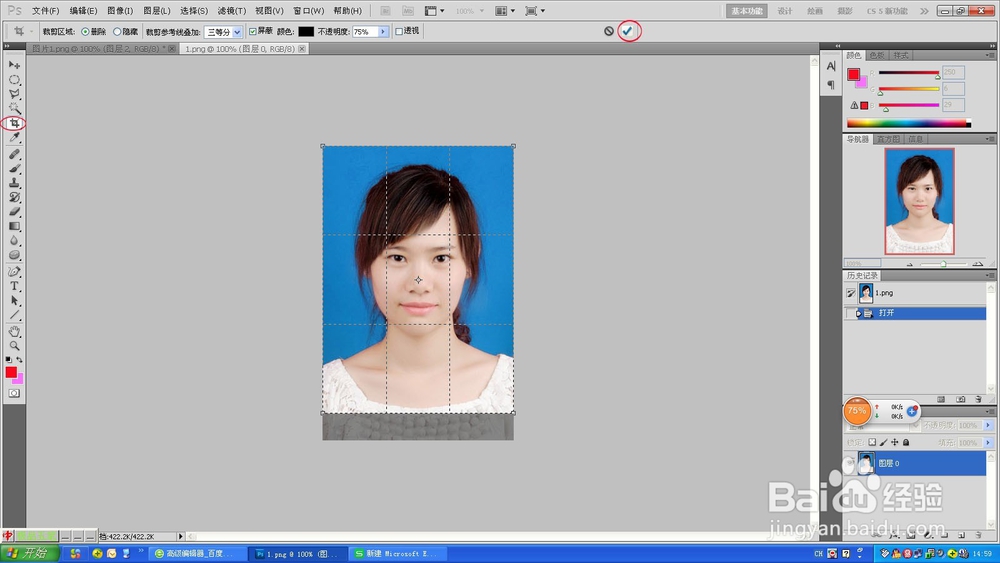
4、4.然后再点击菜单栏里的“图像”——“画布大小”,在画布大小对话框里选中“相对”,然后“确定”。如图

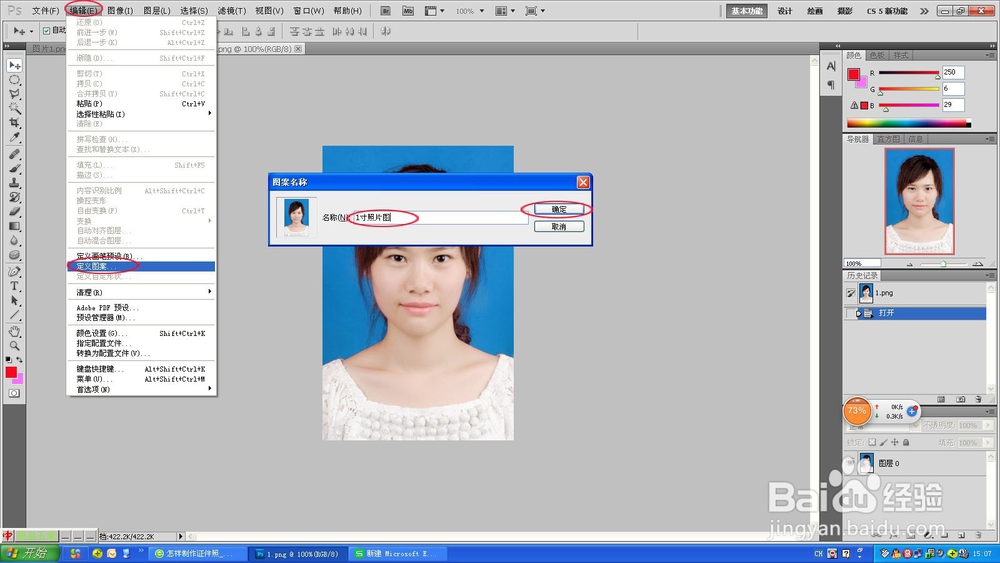
5、5.点击菜单栏里的“编辑”——“定义图案”,然后再命名,“确定”。如图
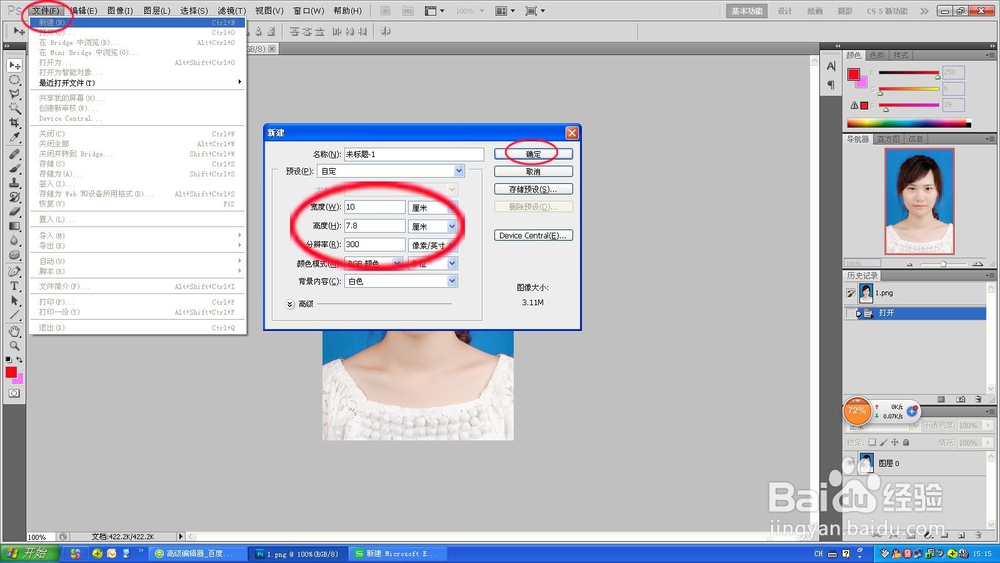
6、6.点击菜单栏里的“文件”——“新建”或者快捷键“Ctrl+N",设置画布大小,宽度为10厘米,高度为7.8厘米,分辨率为300像素,然后“确定”。如图
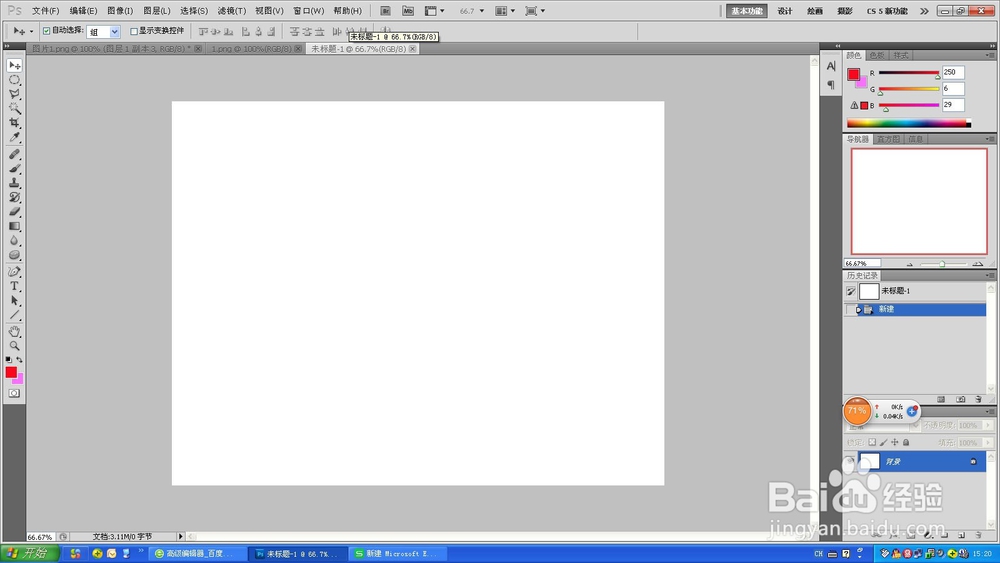
7、7.再点击菜单栏里的“编辑”——“填充”,然后选择“自定图案”——“确定”。如图

8、8.1寸照片就做好了,然后打印就可以了。如图

