如何使用tuxboot-windows工具制作系统启动盘

 时间:2026-02-16 09:11:12

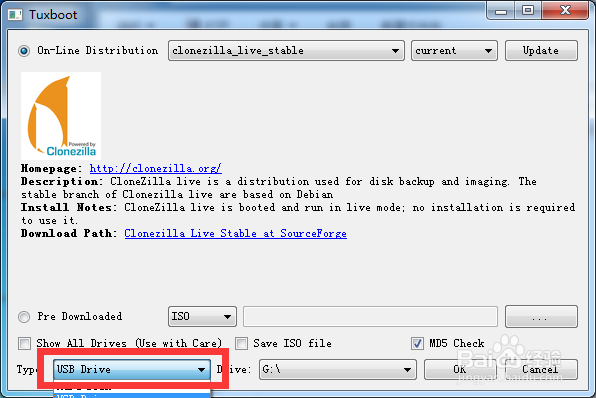
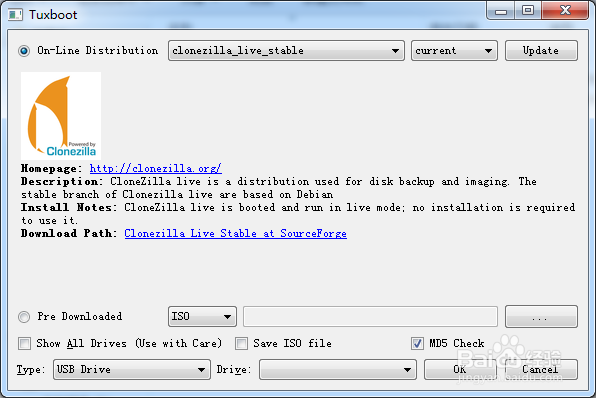
1、百度下载tuxboot-windows软件,插入U盘,双击该软件,其页面如下图所示。
如何使用tuxboot-windows工具制作系统启动盘

2、在Type一栏中选择USBDrive这一项,如下图所示。

如何使用tuxboot-windows工具制作系统启动盘

3、drive这一栏中会自动识别到刚插入的U盘,如果没有的话可以下拉选择。

如何使用tuxboot-windows工具制作系统启动盘

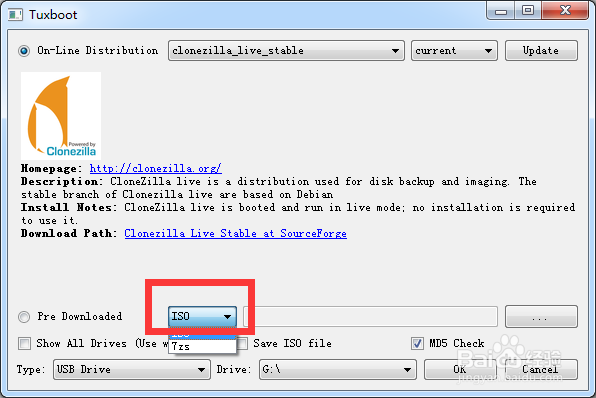
4、接下来是选择镜像类型,在这里我们选择ISO类型。

如何使用tuxboot-windows工具制作系统启动盘

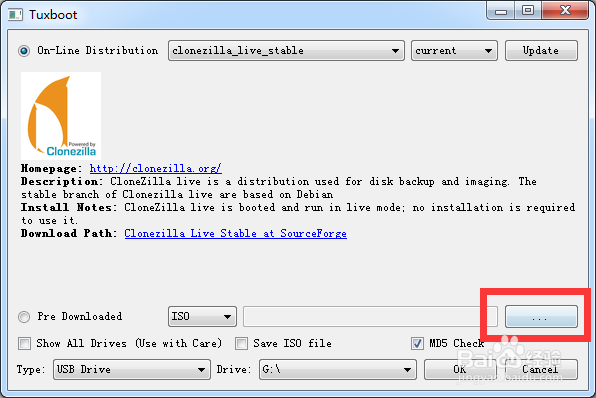
5、然后点击右侧的“...“,在弹出的窗口中选择ISO镜像。

如何使用tuxboot-windows工具制作系统启动盘

6、以上配置好后,点击OK确认并开始制作启动盘。

如何使用tuxboot-windows工具制作系统启动盘

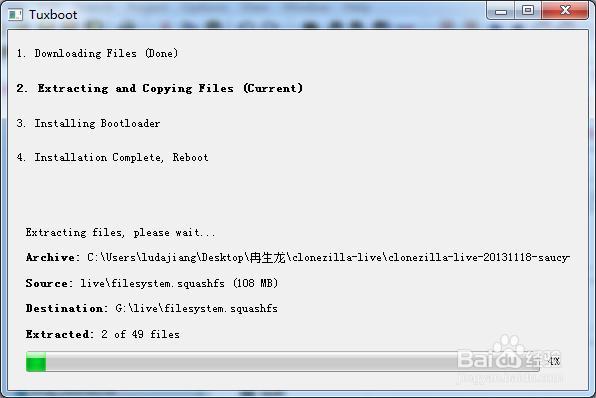
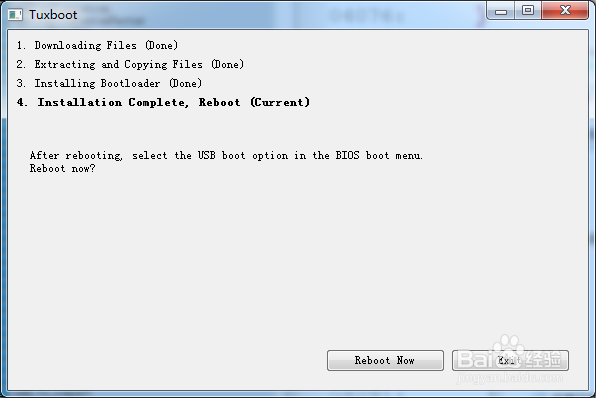
7、制作过程有4步,如下图所示,制作过程会有进度显示。

如何使用tuxboot-windows工具制作系统启动盘

8、制作完成后,不需要重启,我们点”Exit“退出即可。在后面的经验中将介绍如何把镜像做到CF卡,记得关注哦。
如何使用tuxboot-windows工具制作系统启动盘

  • 猎豹浏览器cpu占用过高如何处理
  • 怎样安装XP+Win7双正版系统,同时共存C盘?
  • 石器时代金属装备全攻略
  • osx yos版本下安装win8
  • WINDOWS2003设置匿名共享的方法访问共享文件夹
  • 热门搜索
    gif用什么软件打开 乌鸦坐飞机什么梗 领袖的意思 势不可挡的意思 游子吟的意思 脊梁的意思 混淆的意思 mom是什么意思 什么若寒蝉 库洛洛什么的最讨厌了