1、打开EnVector,进入其主界面;

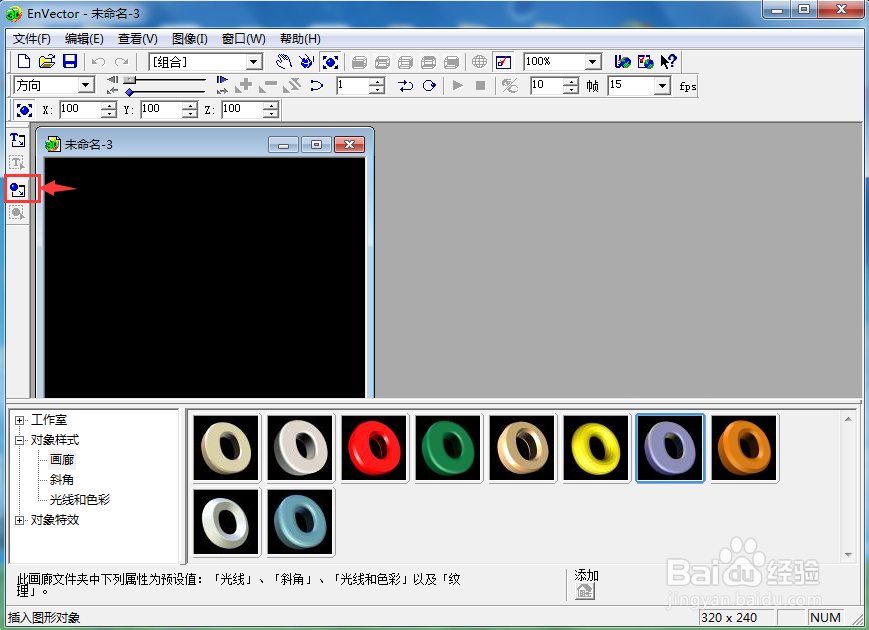
2、用鼠标单击选中“插入图形”工具;
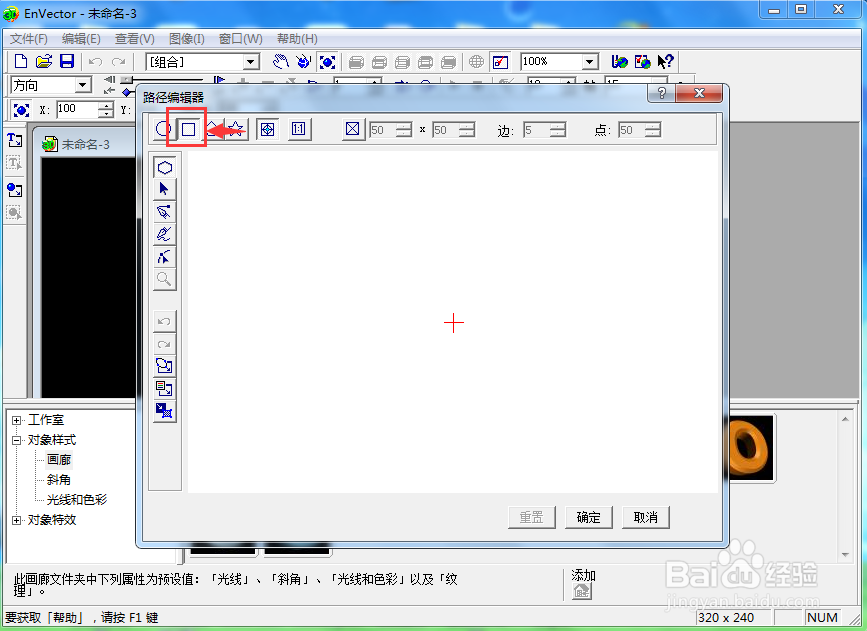
3、打开路径编辑器,选择矩形;
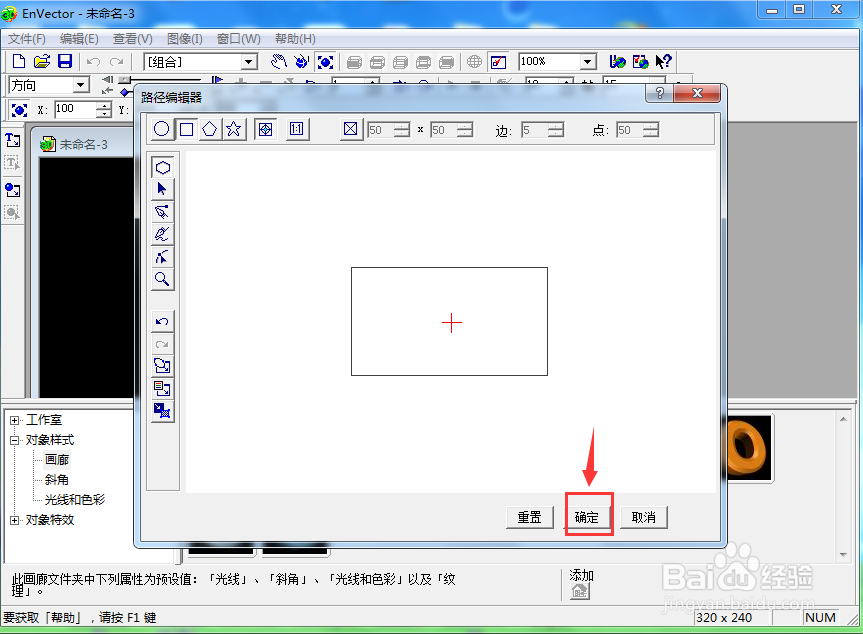
4、鼠标变成笔形,,从中心出发,向外拖动鼠标,画出一个长方形;
5、点击对象样式下的光线和色彩;
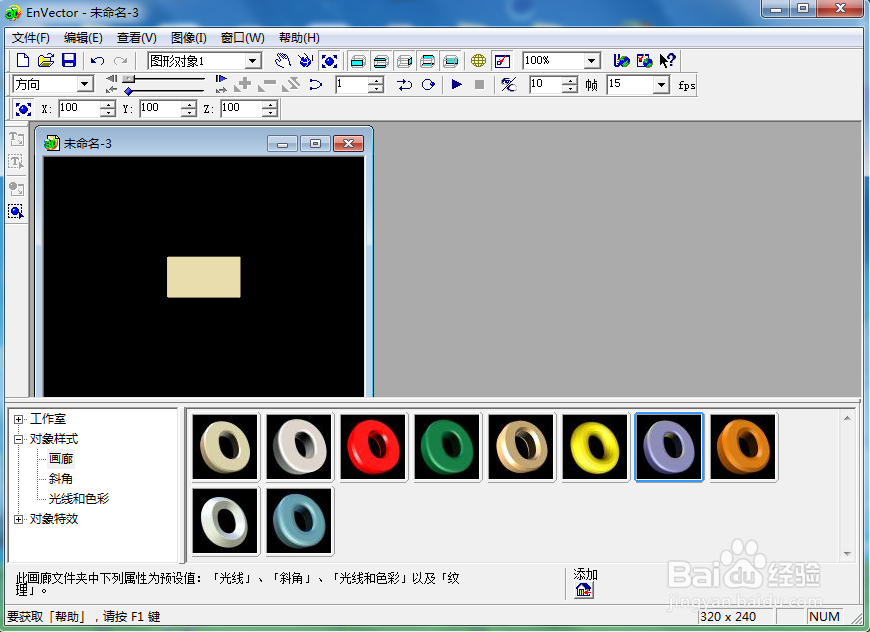
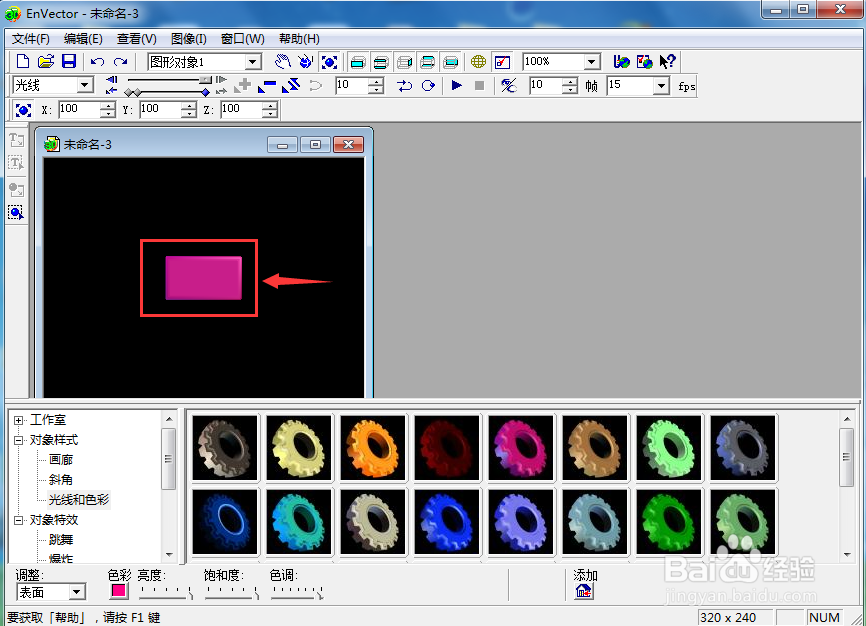
6、选择添加一种样式,如第五种粉色样式;

7、我们就在EnVector中创建好了一个粉色长方形。
时间:2026-04-23 08:35:26
1、打开EnVector,进入其主界面;
2、用鼠标单击选中“插入图形”工具;
3、打开路径编辑器,选择矩形;
4、鼠标变成笔形,,从中心出发,向外拖动鼠标,画出一个长方形;
5、点击对象样式下的光线和色彩;
6、选择添加一种样式,如第五种粉色样式;
7、我们就在EnVector中创建好了一个粉色长方形。
