1、点击文件,选中将媒体文件插入到时间轴,选择插入视频

2、我们可以将多个文件添加到上面,最后点击打开
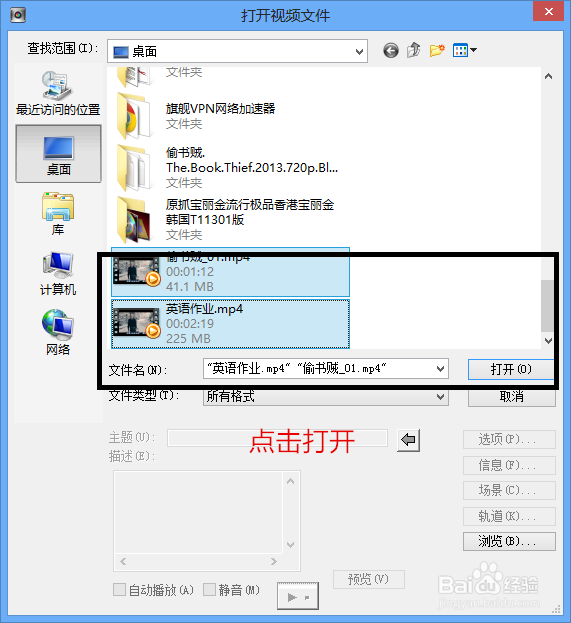
3、打开后我们选择好要输出的片段,最后剪切

4、即使有第二个视频,我们直接对视频进行剪切即可,不要再打开视频
5、调整完视频后,我们点击输出,跳到界面二


6、在下图说是的地方,我们可以查看我们剪切的视频是否完美

7、在下图所示的地方,我们可以选择格式,选择好格式后我们就可以点击输入,完毕后即可看到我们的视频

时间:2026-04-23 04:18:37
1、点击文件,选中将媒体文件插入到时间轴,选择插入视频
2、我们可以将多个文件添加到上面,最后点击打开
3、打开后我们选择好要输出的片段,最后剪切
4、即使有第二个视频,我们直接对视频进行剪切即可,不要再打开视频
5、调整完视频后,我们点击输出,跳到界面二
6、在下图说是的地方,我们可以查看我们剪切的视频是否完美
7、在下图所示的地方,我们可以选择格式,选择好格式后我们就可以点击输入,完毕后即可看到我们的视频
