1、新建一个ppt文件。


2、选中PPT中的文本框,单击右键,删除。


3、然后,在菜单栏中依次点击【插入】->【形状】->【椭圆】。
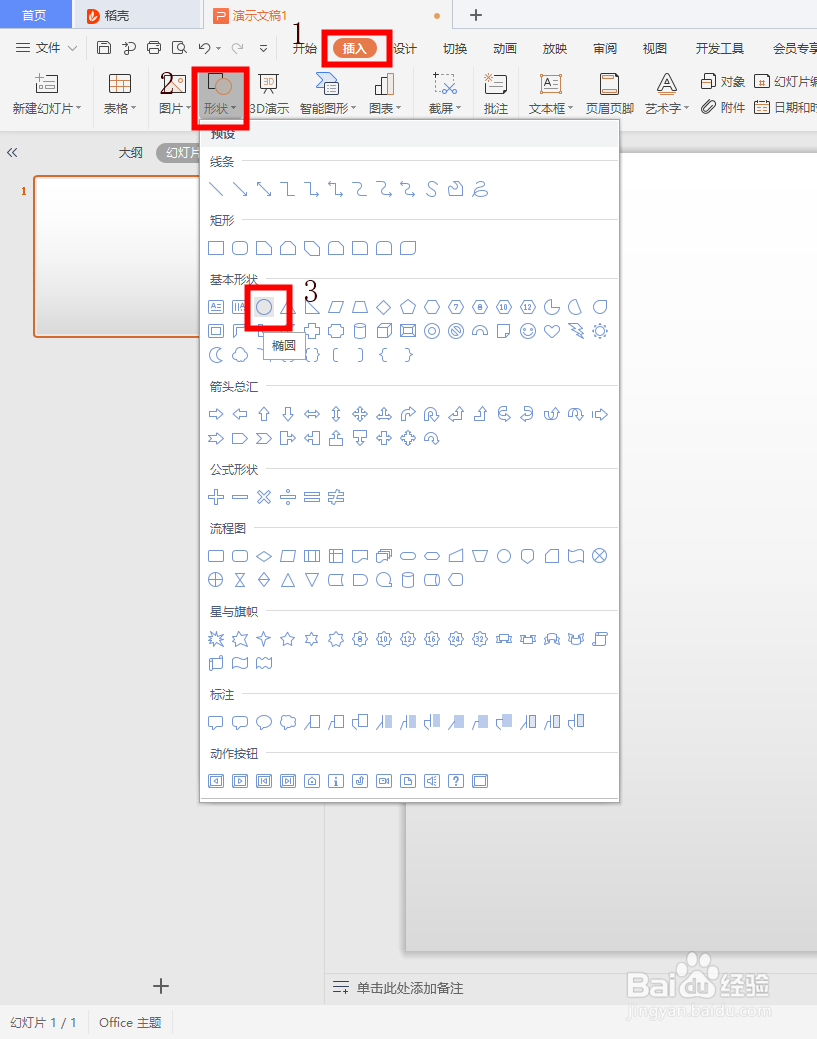
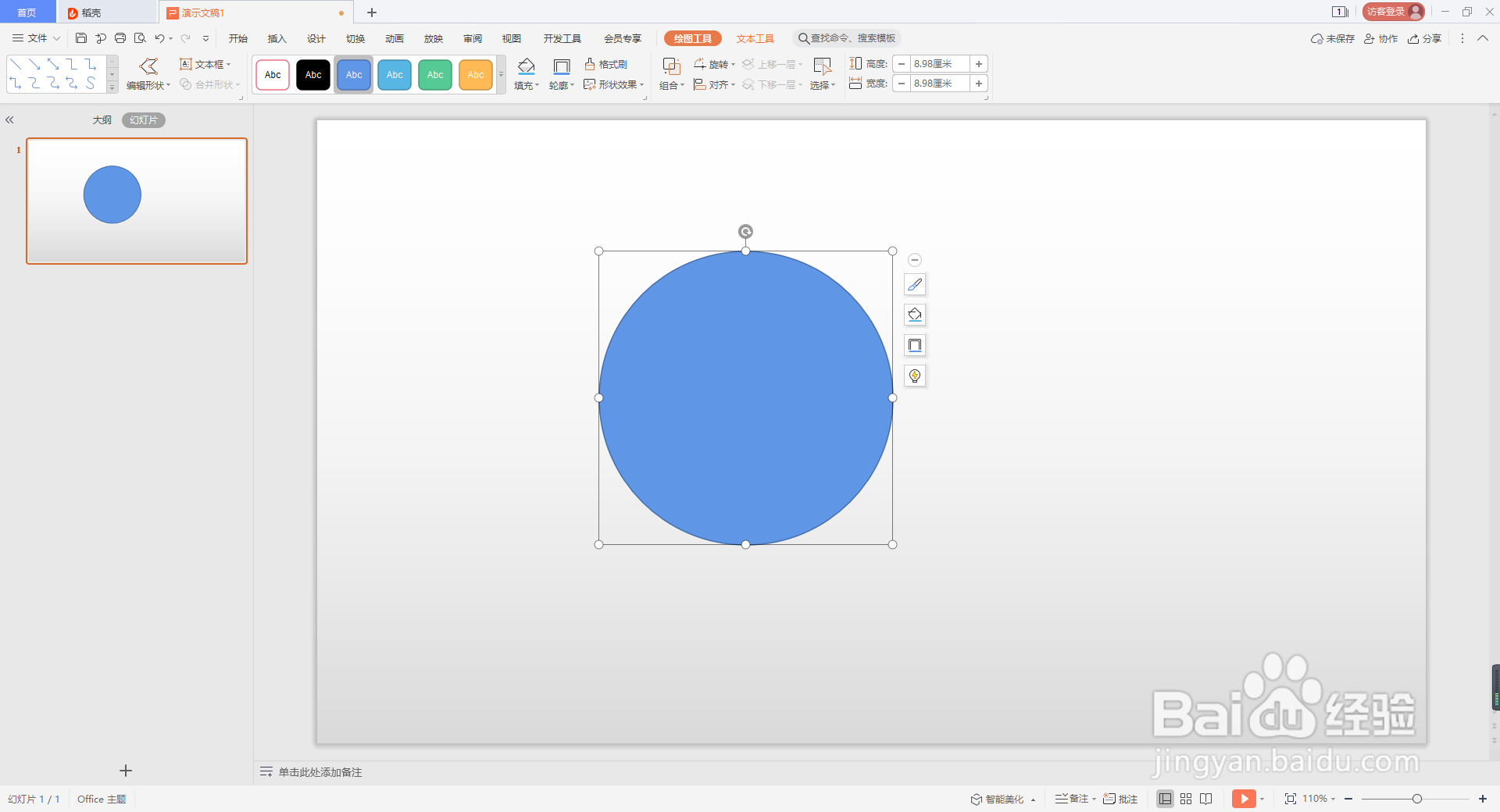
4、然后按住键盘上的Shift键,同时按住鼠标左键拖动,画一个圆。
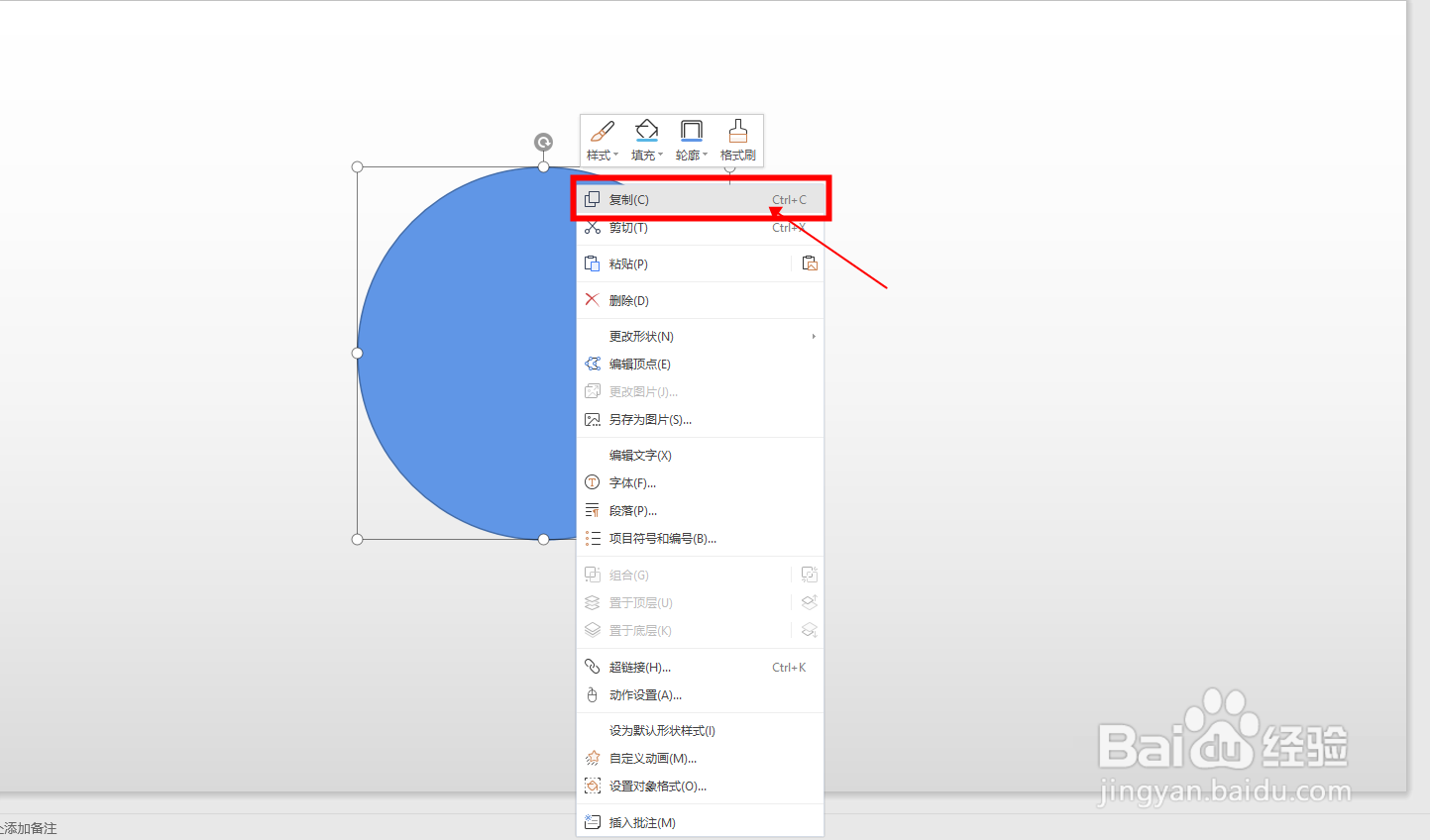
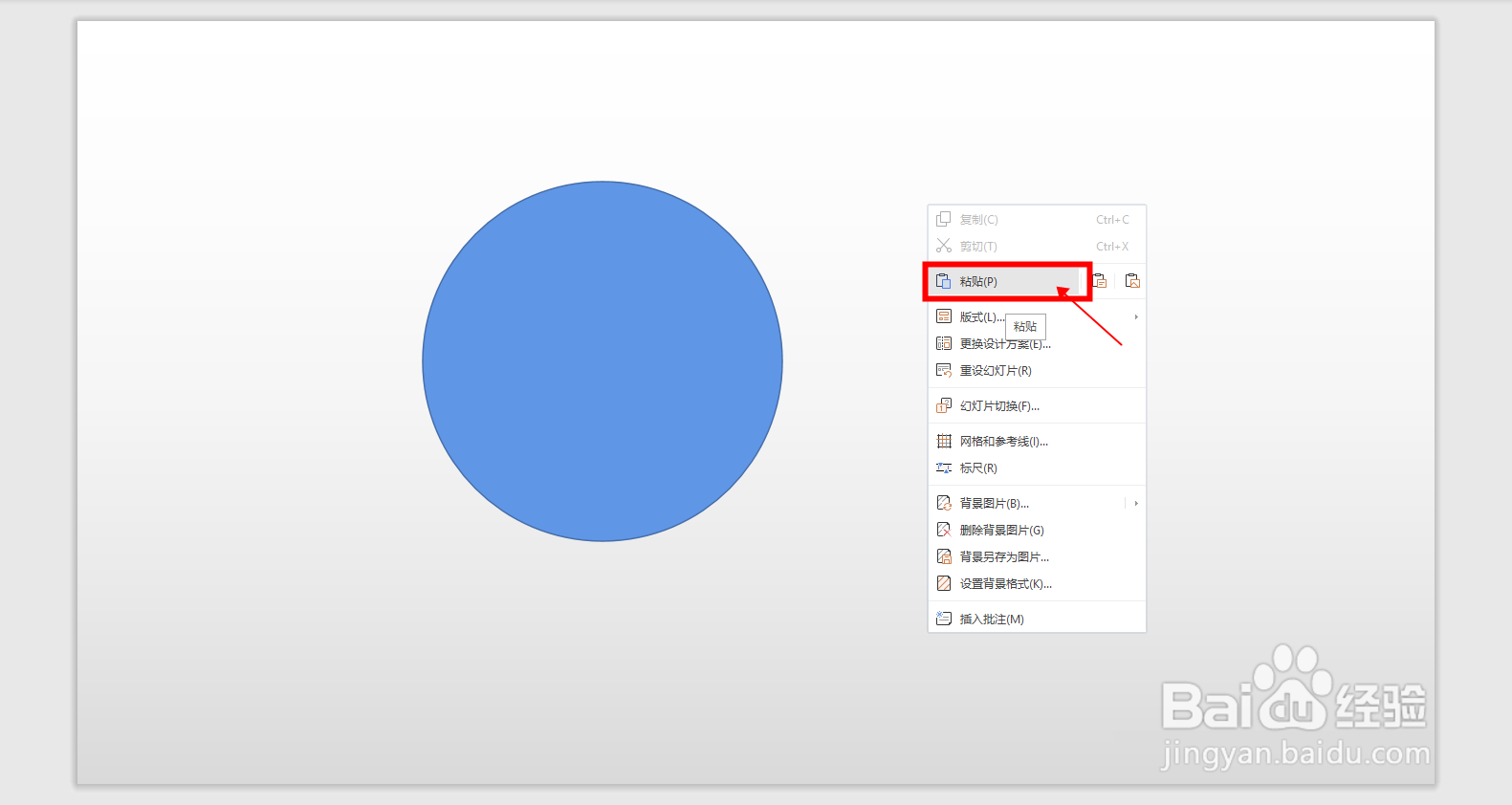
5、接下来,复制一个圆形。

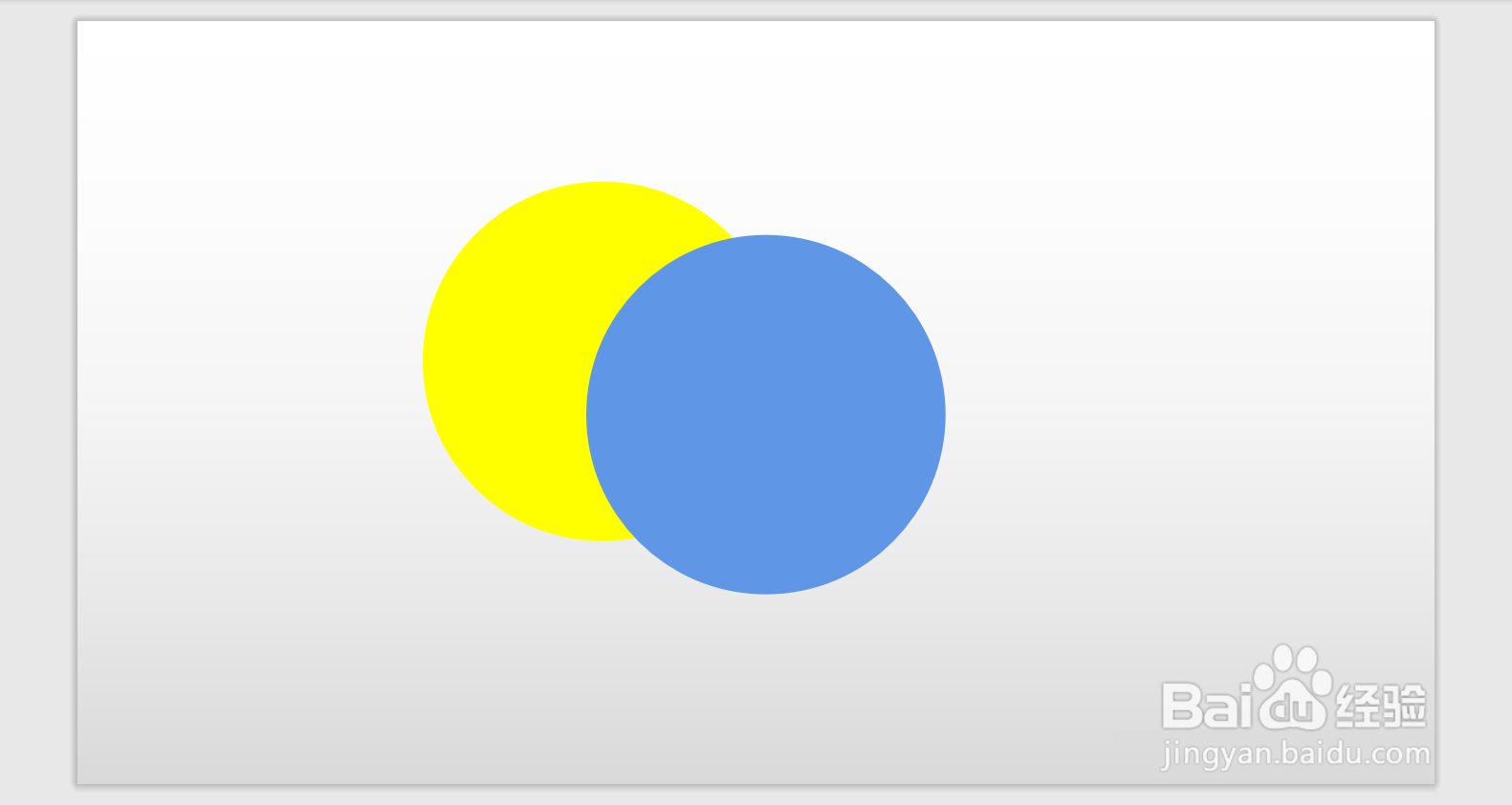
6、调节两个圆形的颜色、边框和位置,如下图所示。
7、按住键盘上的Ctrl键,鼠标左键依次点选,黄色的圆和蓝色的圆。
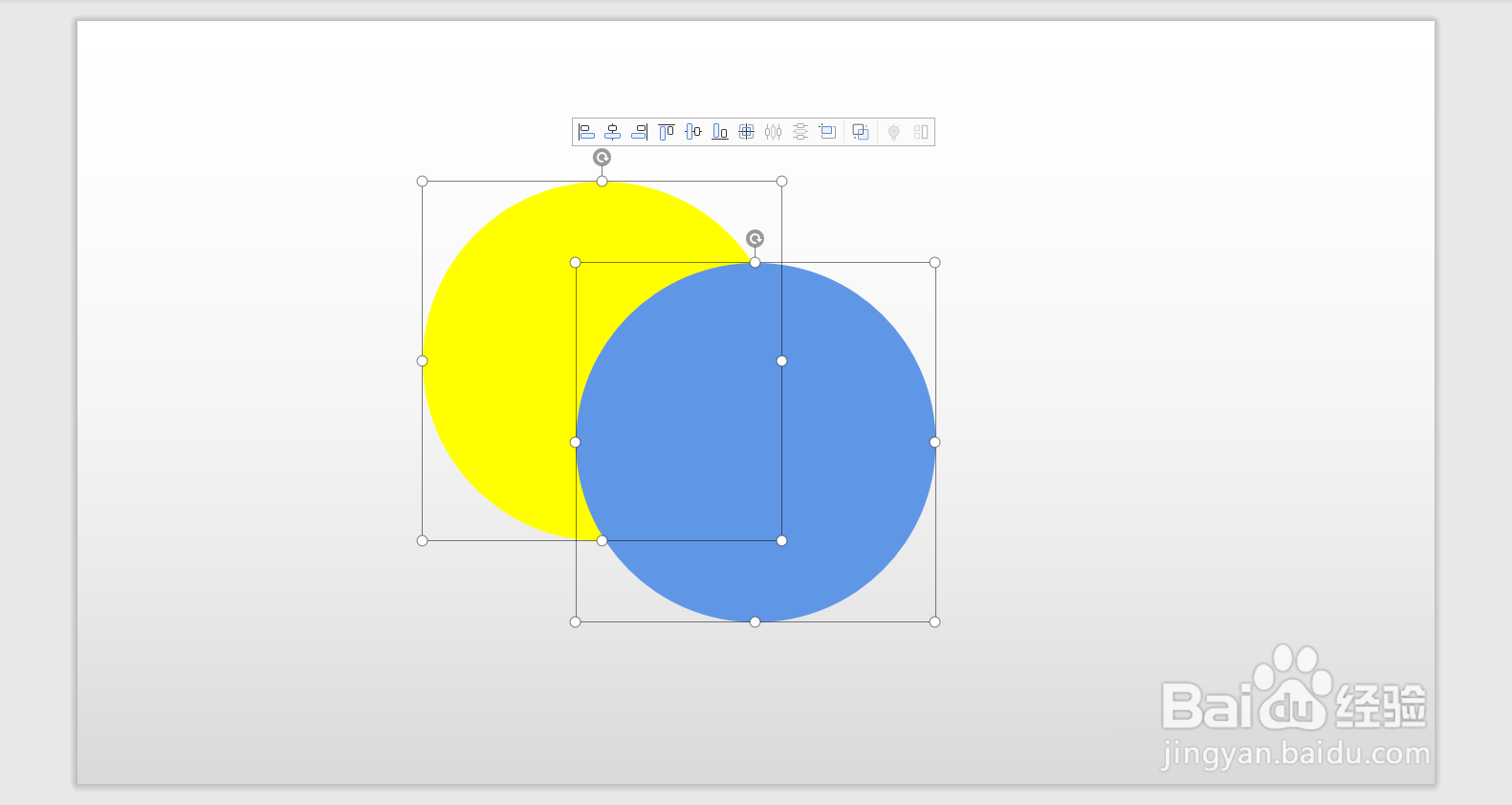
8、然后,在工具栏点击【合并形状】。

9、在下拉框中,选择最后一个【剪除】按钮点击。

10、弯月的形状就画好了。

时间:2026-04-28 12:28:11
1、新建一个ppt文件。
2、选中PPT中的文本框,单击右键,删除。
3、然后,在菜单栏中依次点击【插入】->【形状】->【椭圆】。
4、然后按住键盘上的Shift键,同时按住鼠标左键拖动,画一个圆。
5、接下来,复制一个圆形。
6、调节两个圆形的颜色、边框和位置,如下图所示。
7、按住键盘上的Ctrl键,鼠标左键依次点选,黄色的圆和蓝色的圆。
8、然后,在工具栏点击【合并形状】。
9、在下拉框中,选择最后一个【剪除】按钮点击。
10、弯月的形状就画好了。
