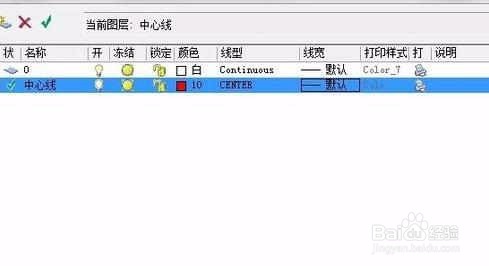
1、CAD设置使用图层的方法
打开图层
打开CAD2010软件后,单击上方的图层管理器,如下图所示:

2、新建图层
在弹出的对话框里,可以看到默认只有一个图层0。在下方任意空白处,单击右键,选择新建图层。

3、名称修改
点击两下图层1,对图层名称进行重命名为中心线。

4、选择颜色
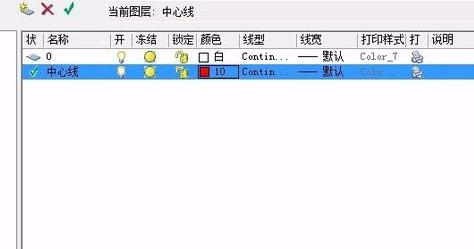
在颜色下方的小方框里点击,在弹出的对话框里选择红色颜色10,白色小方框就变成了红色。
5、选择线型
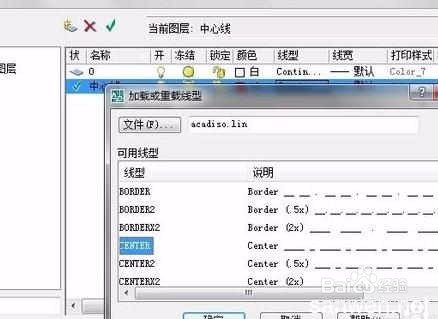
点击线型continuous,默认只有这个线型。单击下方的加载按扭,在弹出的对话框中选择CENTER的线型,并确定。选择刚加载的线型CENTER,再单击确定。
6、选择线宽
单击默认线宽,在弹出的对话框里可对线宽进行设置,这里可以选择默认项。
7、使用图层
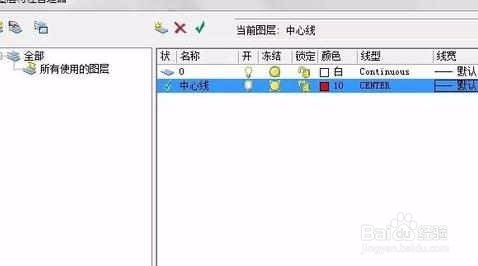
右键单击中心线,选择置为当前层。再单击确定,表明当前图层使用的是中心线图层。