利用UltraISO将系统镜像设置U盘启动

 时间:2026-04-21 15:43:50

1、1.首先下载好操作系统镜像,方便下一步的操作(这里自己去网上下载想要制作的系统镜像,这里就不详细介绍了)

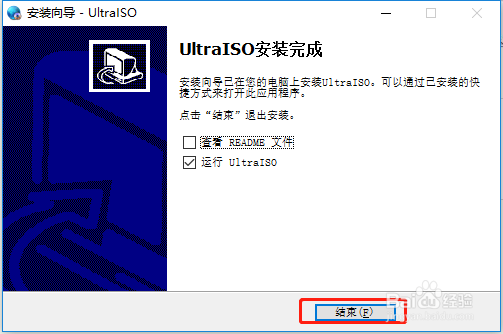
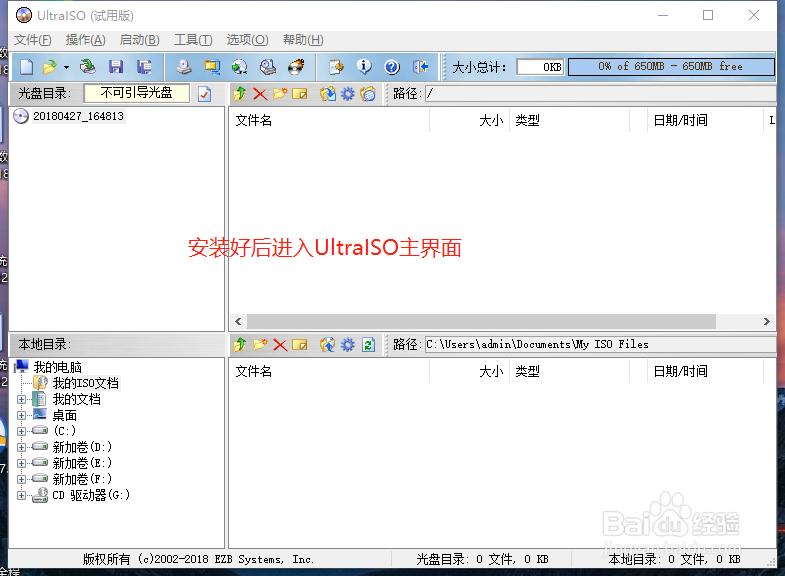
2、2.下载完UltraISO软件,下一步进行安装。如图

利用UltraISO将系统镜像设置U盘启动

利用UltraISO将系统镜像设置U盘启动

利用UltraISO将系统镜像设置U盘启动

利用UltraISO将系统镜像设置U盘启动

利用UltraISO将系统镜像设置U盘启动

利用UltraISO将系统镜像设置U盘启动

利用UltraISO将系统镜像设置U盘启动

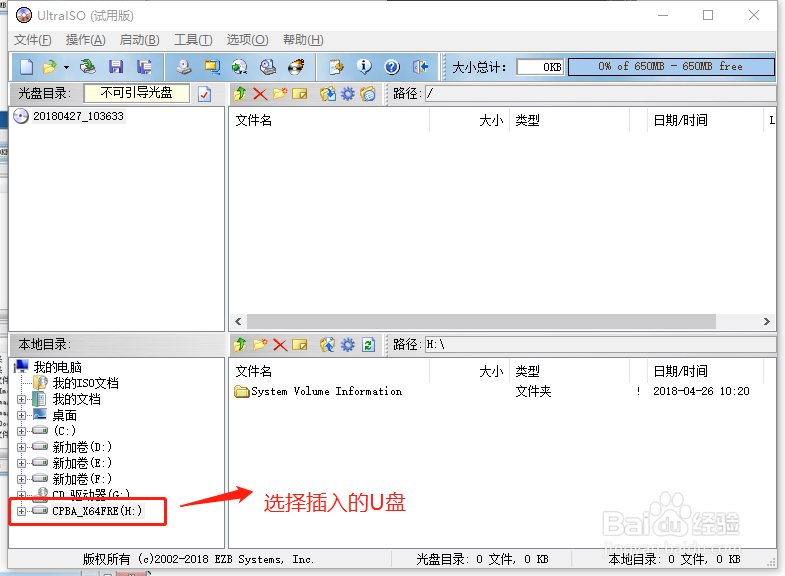
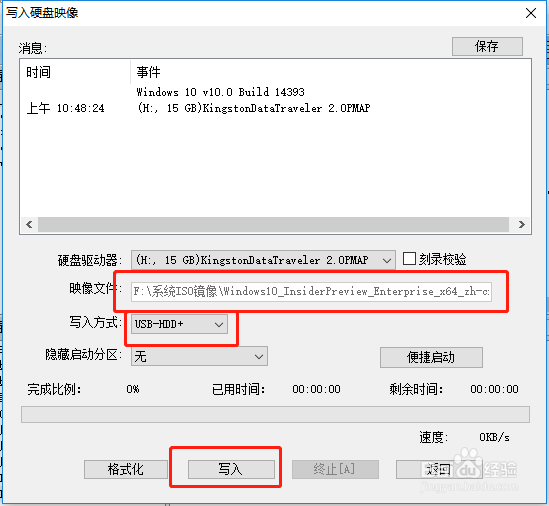
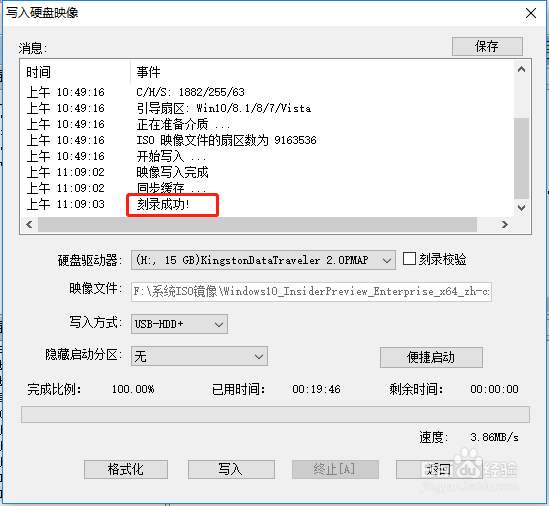
3、3.启动UltraISO软件后,最关键的一步就是要把预先准备好的U盘插入pc的usb接口上,才能进行下一步的操作,下面按以下步骤进行配置。如图
利用UltraISO将系统镜像设置U盘启动

利用UltraISO将系统镜像设置U盘启动

利用UltraISO将系统镜像设置U盘启动

利用UltraISO将系统镜像设置U盘启动

利用UltraISO将系统镜像设置U盘启动

利用UltraISO将系统镜像设置U盘启动

利用UltraISO将系统镜像设置U盘启动

利用UltraISO将系统镜像设置U盘启动

利用UltraISO将系统镜像设置U盘启动

  • Win10配置要求 Win10对电脑硬件配置有什么要求
  • Win10配置要求 Win10对电脑硬件配置有什么要求
  • 为什么新电脑不支持安装Win7操作系统?
  • 怎么下载官方win10纯净版iso系统镜像
  • 双硬盘双系统启动设置
  • 热门搜索
    cpu风扇怎么拆 中度宫颈糜烂怎么治疗 干海参怎么泡发 宝宝发烧怎么物理降温 兔子拉稀怎么办 狐臭怎么彻底去除 密码锁怎么开 脖子落枕怎么办 怎么办护照 蓝牙音箱怎么用