java环境变量配置,win7怎么配置java环境变量

 时间:2026-04-28 07:11:01

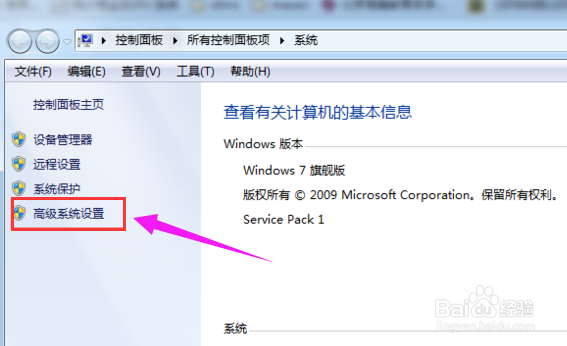
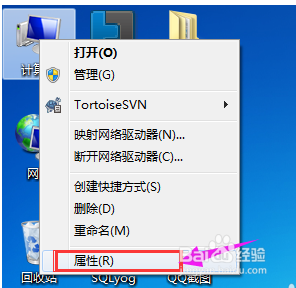
1、第一步,右击“我的电脑”,点击属性

java环境变量配置,win7怎么配置java环境变量

2、第二步,点击:高级系统设置

java环境变量配置,win7怎么配置java环境变量

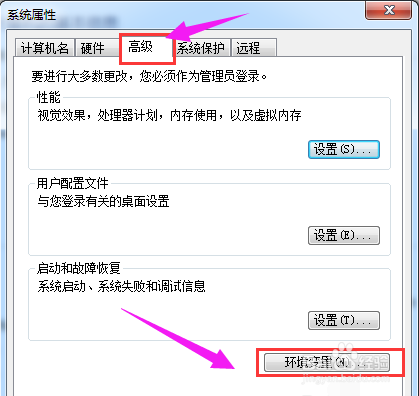
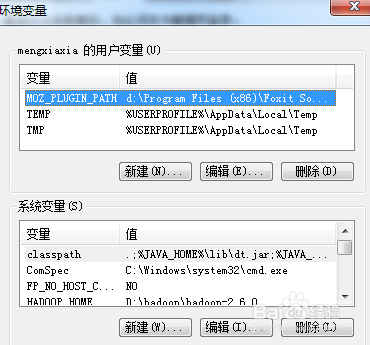
3、第三步,点击:环境变量

java环境变量配置,win7怎么配置java环境变量

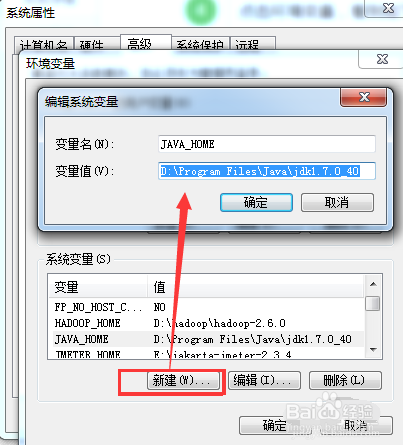
4、第四步,新建系统变量JAVA_HOME,变量值为jdk安装目录
java环境变量配置,win7怎么配置java环境变量

5、第五步,点击“新建”

java环境变量配置,win7怎么配置java环境变量

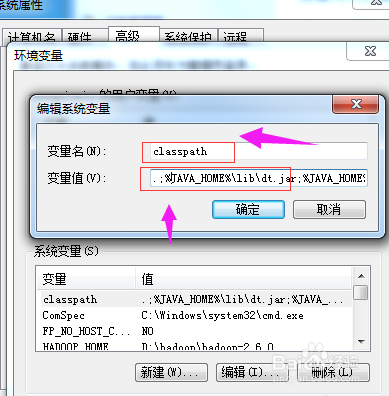
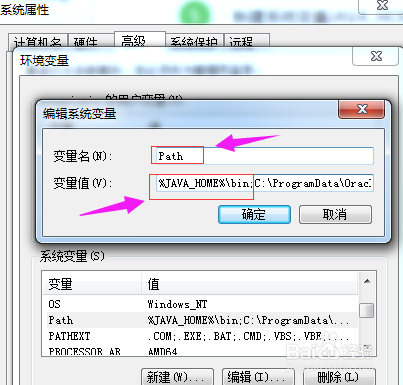
6、第六步,类似的创建Path变量,首先看看变量中有没有Path变量如果有的话直接在后面添加,注意添加时前面有值的话要加“;”,如果没有直接添加一个Path变量,变量值为:%JAVA_HOME%/bin
java环境变量配置,win7怎么配置java环境变量

7、第七步,至此环境变量配置完成

java环境变量配置,win7怎么配置java环境变量

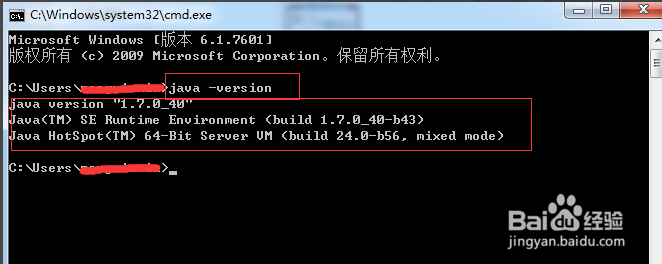
8、第八步,要验证是否配置成功,进入cmd命令行,输入java -version进行验证即可,验证结果如图所示,出现了jdk的版本信息,说明配置成功:
java环境变量配置,win7怎么配置java环境变量

  • 怎么查看电脑主机配置
  • 怎么看电脑的型号和配置
  • 电脑CPU的型号怎么查看
  • 如何查看电脑的CPU型号
  • 电脑查看CPU和内存的方法
  • 热门搜索
    红河旅游 渴了可以喝水吗 眼球充血怎么办 雁荡山旅游攻略 乔家大院旅游 凯撒旅游官网 热带雨林气候特点 孕妇可以吃火龙果吗 非洲旅游 海南旅游路线