excel该如何实现生成条形码

 时间:2026-04-22 18:25:16

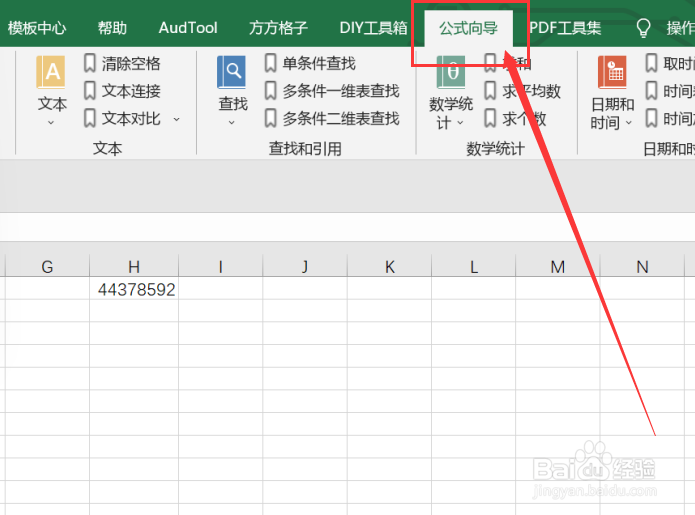
1、我们经常会遇到我们需要将表格内的分数来实现生成条形码的操作,首先我们应该先打开excel软件,点击软件内的“公式向导”选项卡 
excel该如何实现生成条形码

2、点击公式向导选项卡后,我们要点击文本模块中的文本选项卡,再点击下拉菜单中的“生成条形码/二维码”选项卡。

excel该如何实现生成条形码

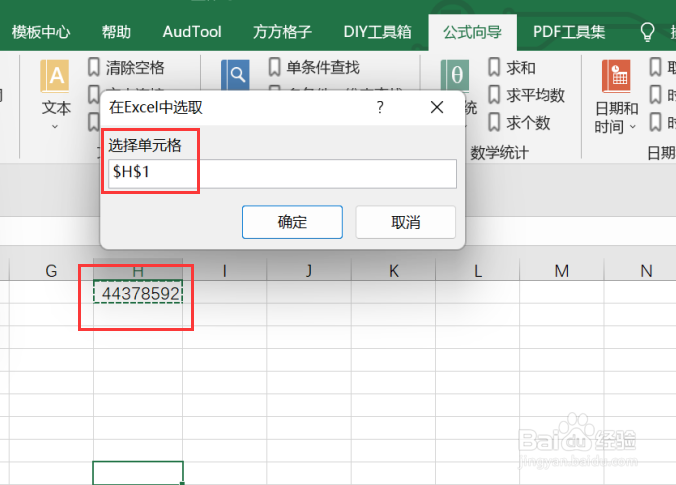
3、点击生成条形码/二维码选项卡后,就会出现一个对话框,我们要根据对话框内容来选择要处理的数据区域。
excel该如何实现生成条形码

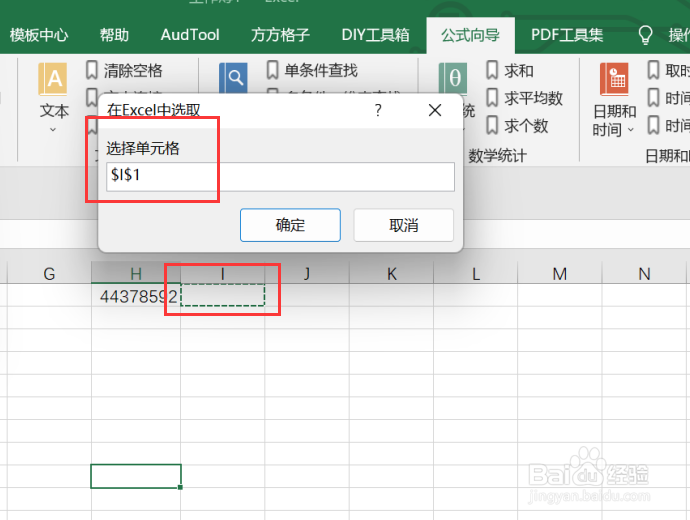
4、选中要进行处理的数据区域后,就会再次出现一个对话框,我们要根据对话框内容来选择要存放结果的空白单元格。
excel该如何实现生成条形码

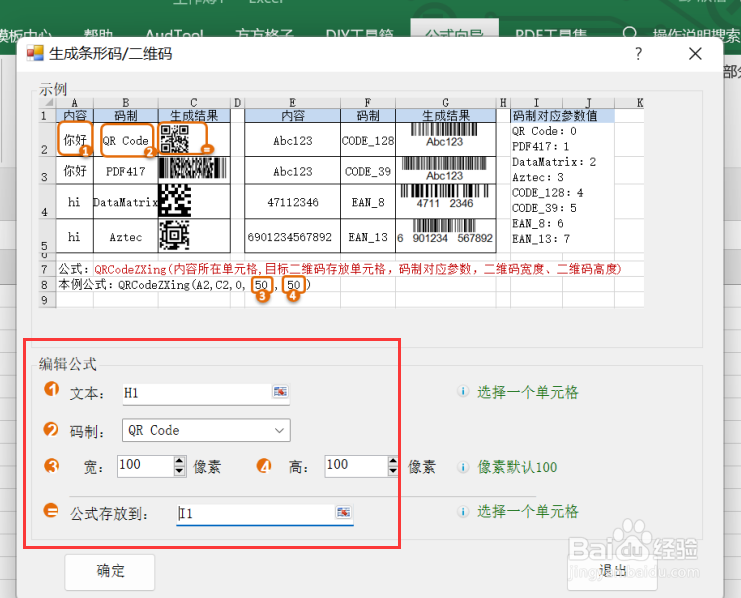
5、点击确定后,就会再次出现一个对话框,我们要根据对话框内容来选择要进行的操作。
excel该如何实现生成条形码

6、如图所示,点击确定后,就可以获得我们所需要的结果了。

excel该如何实现生成条形码

  • excel该如何生成条形码
  • 利用Excel表格制作条形码教程
  • 在Excel中如何生成条形码或二维码
  • excel如何利用公式实现生成CODE-128条形码
  • 如何利用excel快速生成条形码?
  • 热门搜索
    1979年是什么命 维生素c的作用 有什么好看的动漫电影 打破沙锅问到底是什么意思 运动服品牌 dr检查是什么 april是什么意思 处暑是什么意思 什么车保值 大花蕙兰的养殖方法和注意事项