更改电脑窗口或对话框的颜色、添加屏幕保护程序

 时间:2026-02-13 17:46:26

1、步骤一

      在桌面的空白处右击,在弹出的快捷菜单中单击“个性化”命令,如下图所示。

更改电脑窗口或对话框的颜色、添加屏幕保护程序

2、步骤二

       打开窗口,单击“窗口颜色”按钮,如下图所示。

更改电脑窗口或对话框的颜色、添加屏幕保护程序

3、步骤三

      在新的窗口中单击要应用的窗口颜色块,如果要透明的效果,则勾选“启用透明效果”复选框,拖动“颜色浓度”右侧的滑块,可调整选择窗口颜色的浓度,完成后单击“保存修改”按钮,如下图所示。

更改电脑窗口或对话框的颜色、添加屏幕保护程序

1、步骤一

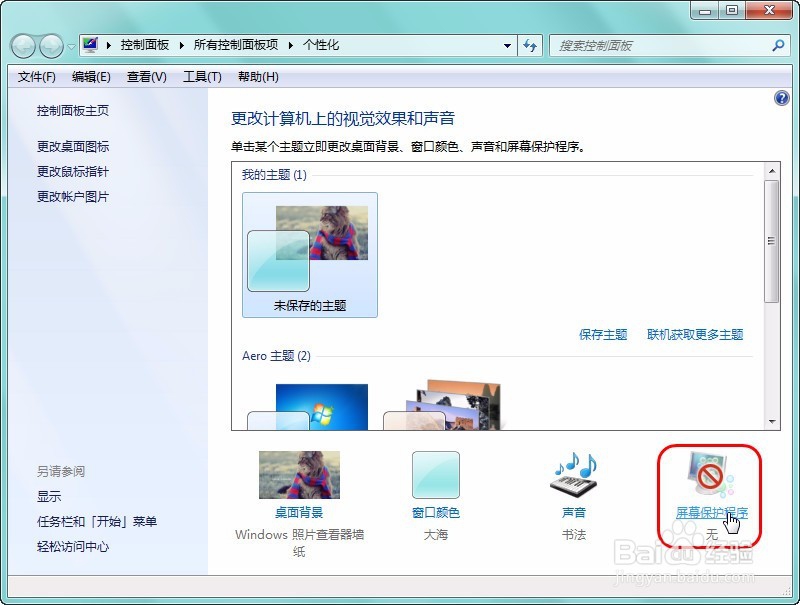
      在桌面的空白处右击,在弹出的快捷菜单中单击“个性化”命令,在打开的新的窗口中单击“屏幕保护程序”按钮,如下图所示。
更改电脑窗口或对话框的颜色、添加屏幕保护程序

2、步骤二

      打开“屏幕保护程序设置”对话框,单击“屏幕保护程序”按钮,在展开的列表中选择要应用的保护程序,如“气泡”,如下图所示。

更改电脑窗口或对话框的颜色、添加屏幕保护程序

3、步骤三

      设置等待的时间,完成后单击“确定”按钮,如下图所示。

更改电脑窗口或对话框的颜色、添加屏幕保护程序

4、步骤四

      等待设置的时间后,如在2分钟内不对电脑进行任何操作,即将进入屏幕保护程序中,此时电脑显示器上将显示一些动画,如下图所示。

      但只要移动鼠标或者使用键盘,即可返回电脑的正常界面中。

更改电脑窗口或对话框的颜色、添加屏幕保护程序

  • 设置IE浏览器的历史记录保存时间
  • WPS PPT怎样给插入的图片添加进入“光速”动画
  • 怎么查看电脑CPU信息
  • 如何更新电脑驱动程序?
  • 崩坏学院2如何获得菲米莉丝?
  • 热门搜索
    9月13日是什么星座 有什么花 isp是什么意思 脖子后面有痣代表什么 什么星座最聪明 here是什么意思 公允价值是什么意思 pahs是什么意思 aoe什么意思 米娜桑是什么意思