win10 设置默认浏览器

 时间:2026-04-21 16:37:00

1、在 win10 系统中设置默沃虚搁认浏览器的位置和方法与之前的系统是不同的。

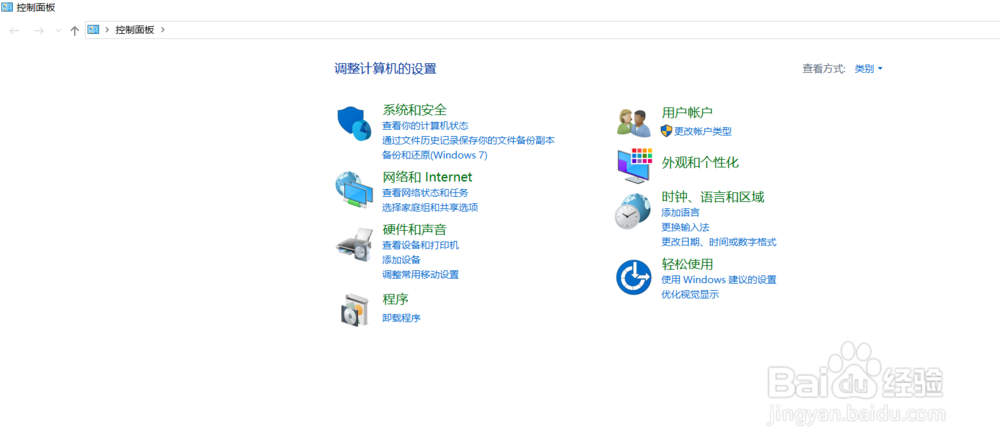
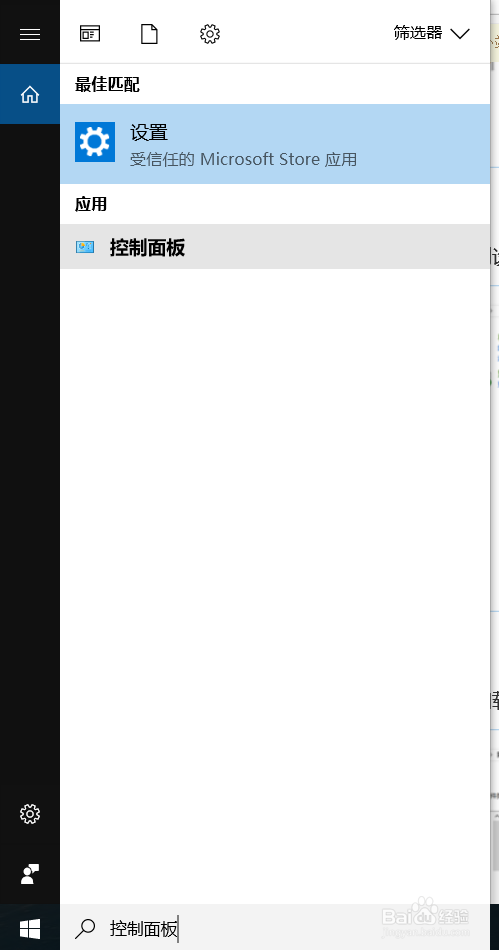
首先进入到控制面板。
win10 设置默认浏览器

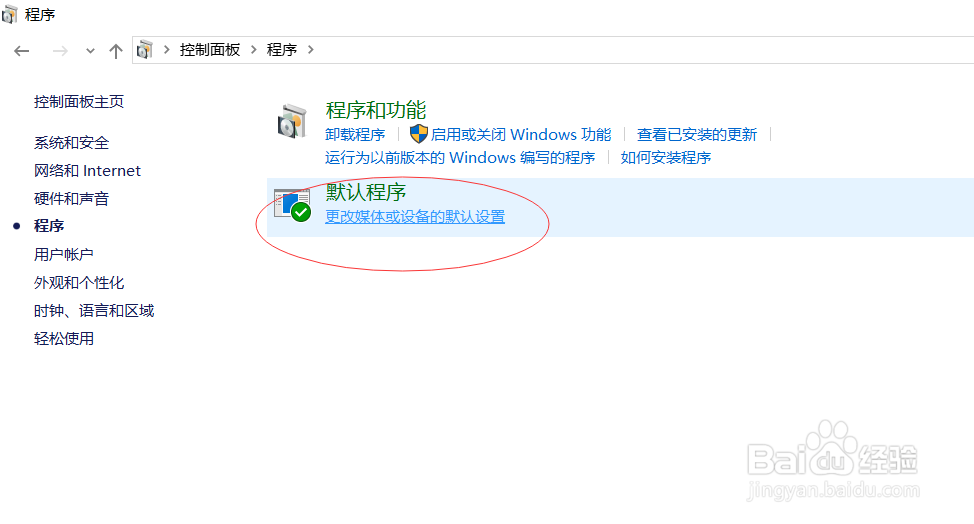
2、然后在控制面板中找到程序,再点击程序进败粒入到程序的设置界面。

win10 设置默认浏览器

3、进入到程序的设置界面,然后点击默认程序菜单,进入到程序的设置界面。

win10 设置默认浏览器

4、进入态率到程序的设置界面,点击选择 Windows 默认使用的程序下面的设置默认程序。
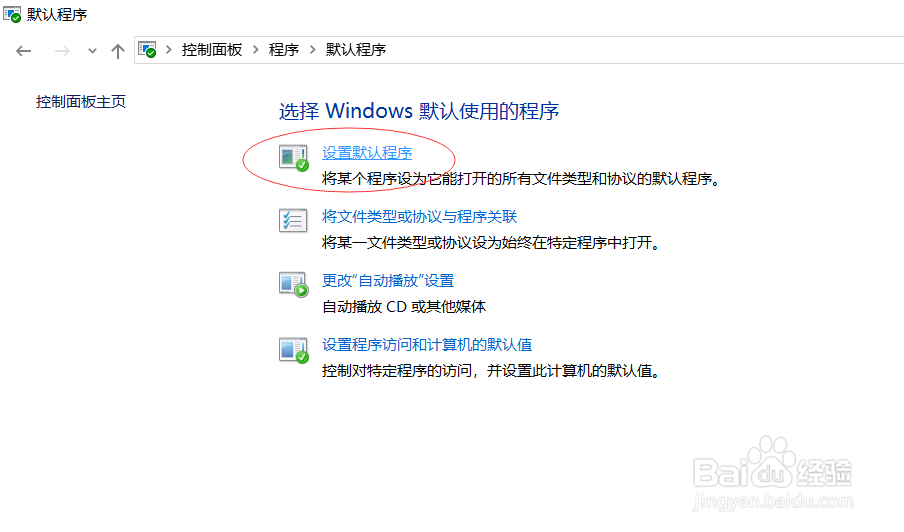
win10 设置默认浏览器

5、进入到设置的界面后,在默认应用下找到 Web 浏览器这个选项,系统会默认一个浏览器。
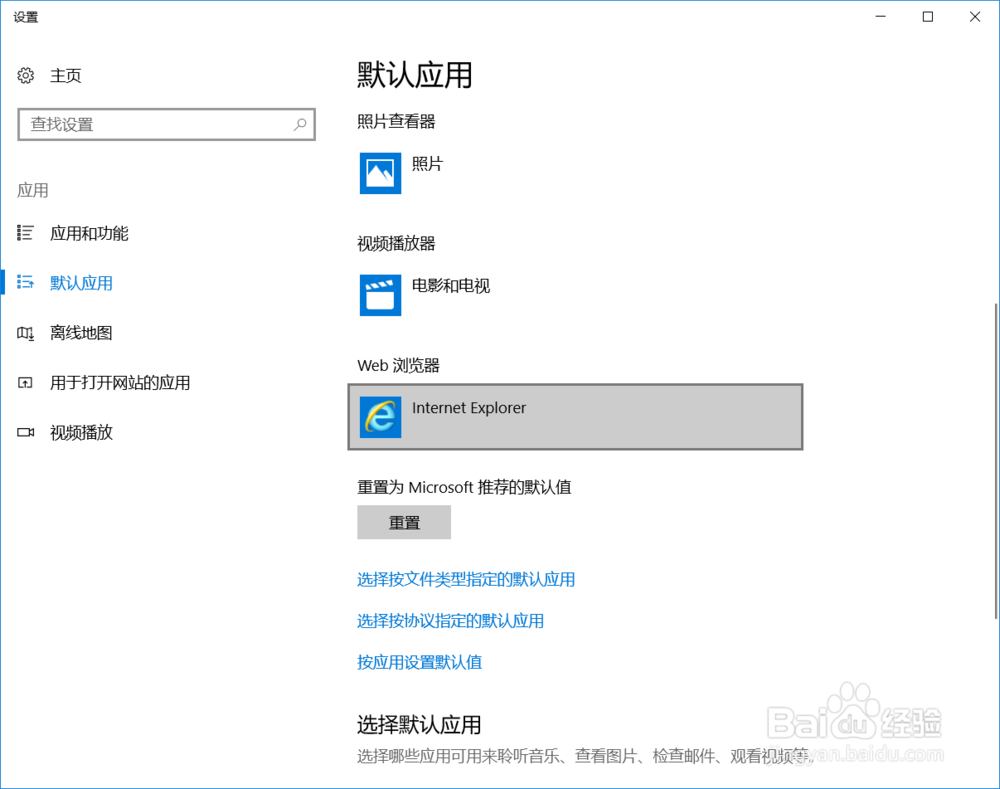
win10 设置默认浏览器

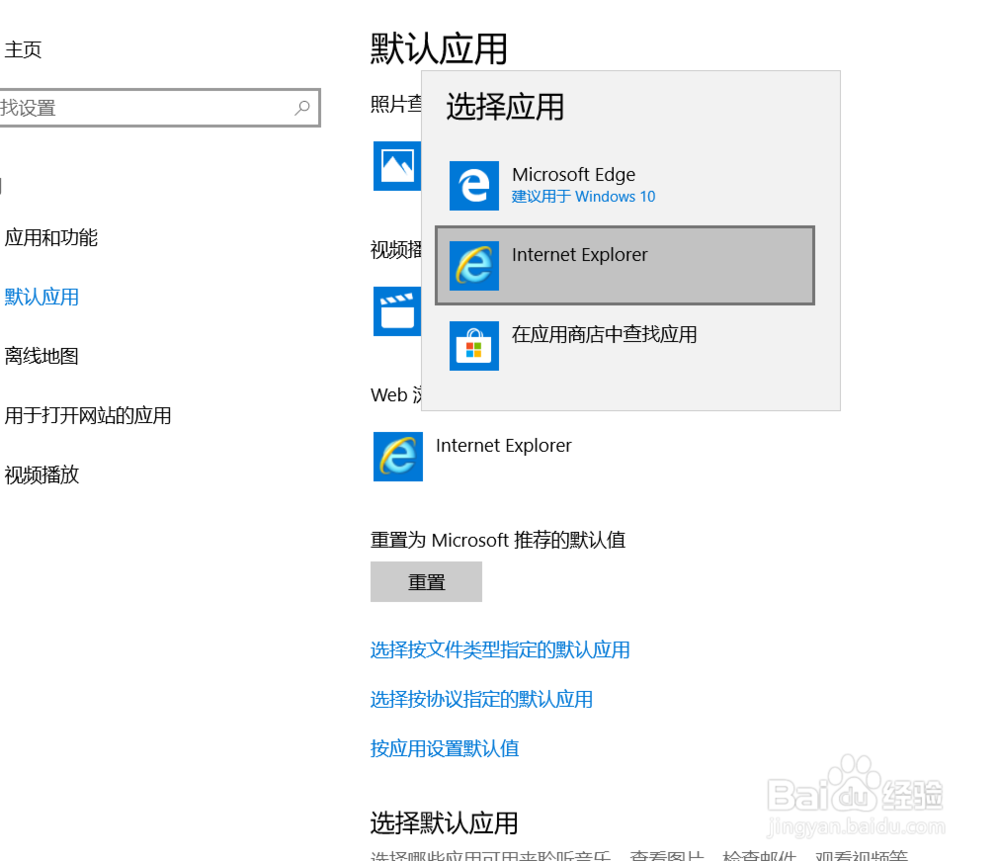
6、如果这个浏览器不是想要的默认浏览器,就直接点击这个浏览器,然后它会展现一个系统中所有已安装的浏览器列表供选择,选择想要默认的那个浏览器就可以了。
win10 设置默认浏览器

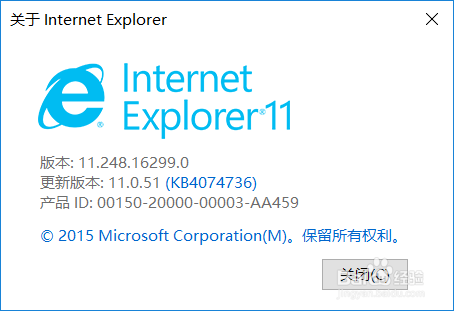
7、比如设置IE 浏览器为默认浏览器,选择完之后就可以了,无需保存。

win10 设置默认浏览器

  • win10怎么设置默认浏览器?
  • win10如何设置重置默认浏览器
  • Win10怎么设置IE为默认浏览器?
  • win10系统如何重装
  • win10电脑蓝牙怎么开
  • 热门搜索
    我的世界玻璃板怎么做 雪佛兰迈锐宝怎么样 极限祭坛潘怎么打 重庆话怎么说 重度宫颈糜烂怎么治疗 台账怎么做 影音先锋怎么用 起亚k4怎么样 海马汽车怎么样 厨房英语怎么说