1、打开一个实例文档,用鼠标右键单击,工具栏中的【宽度工具】。

2、然后在弹出的菜单中单击选中【扇贝工具】。

3、鼠标移动到绘图区域,如果画笔大于需要改变的图形,单击鼠标左键就可以。

4、如果画笔小于图形,鼠标移动到工具栏中双击【扇贝工具】。
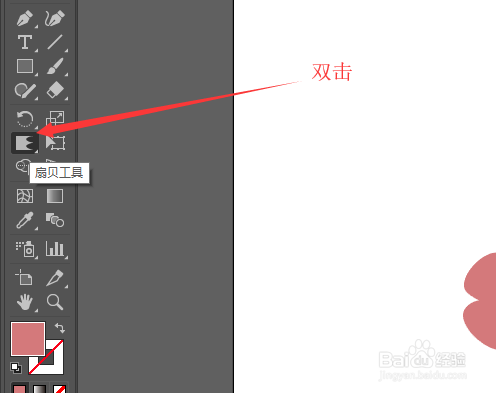
5、在弹出的选项对话框中,设置画笔的大小,最后单击【确定】按钮。

6、回到绘图区域,单击需要改变的图形。单击图形时,按住鼠标左键时间越长,图形变形越明显。

7、最后可以看到图形改变成锯齿状的效果。

时间:2026-04-28 18:29:54
1、打开一个实例文档,用鼠标右键单击,工具栏中的【宽度工具】。
2、然后在弹出的菜单中单击选中【扇贝工具】。
3、鼠标移动到绘图区域,如果画笔大于需要改变的图形,单击鼠标左键就可以。
4、如果画笔小于图形,鼠标移动到工具栏中双击【扇贝工具】。
5、在弹出的选项对话框中,设置画笔的大小,最后单击【确定】按钮。
6、回到绘图区域,单击需要改变的图形。单击图形时,按住鼠标左键时间越长,图形变形越明显。
7、最后可以看到图形改变成锯齿状的效果。
