1、首先打开要保护的Excel工作簿。

2、点击菜单栏中注施的“审阅”。

3、审阅功能区里面点击“保护工作簿”。
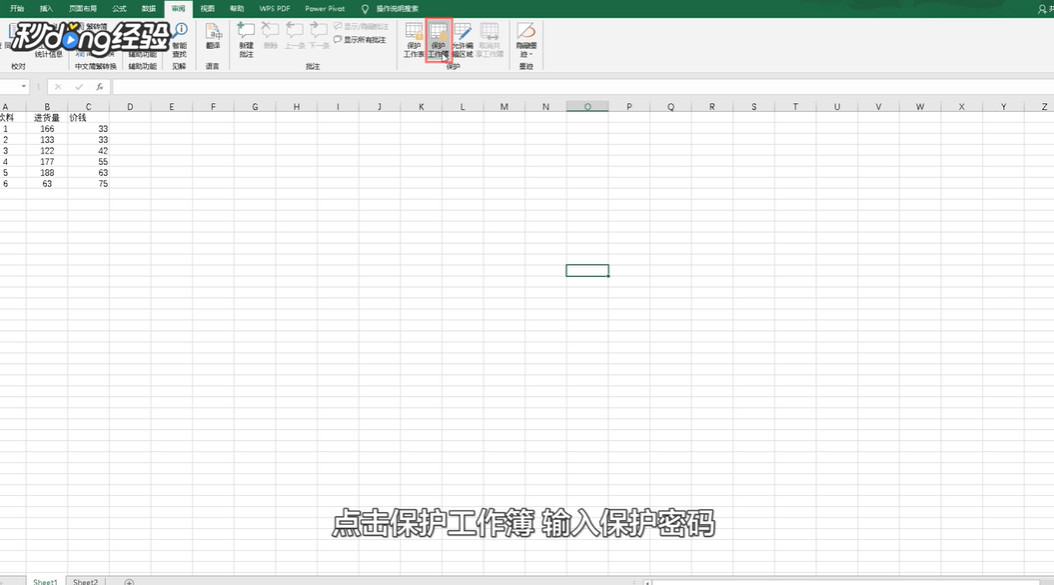
4、保护结构和窗口对话框中输入“密码”,贪五劫勾选“结构”再点击“确定”。

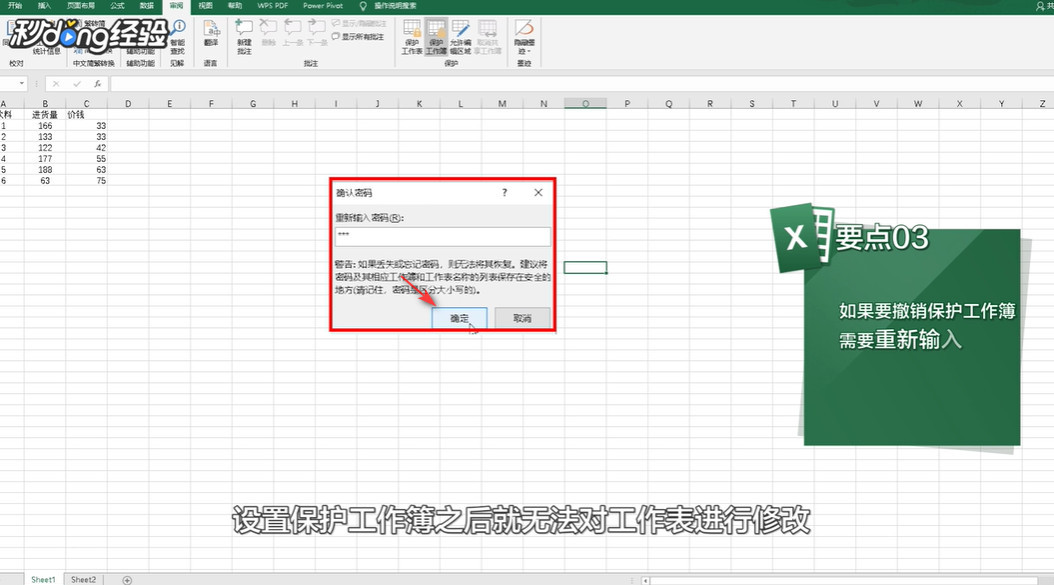
5、确认密码对话框中“重新输入密码”,点击“确认”该工作表就不会随意被羞狠改动了。
6、总结如下。

时间:2026-04-21 18:42:17
1、首先打开要保护的Excel工作簿。
2、点击菜单栏中注施的“审阅”。
3、审阅功能区里面点击“保护工作簿”。
4、保护结构和窗口对话框中输入“密码”,贪五劫勾选“结构”再点击“确定”。
5、确认密码对话框中“重新输入密码”,点击“确认”该工作表就不会随意被羞狠改动了。
6、总结如下。
