PPT形状填充图片怎样移动图片位置

 时间:2024-10-13 19:04:23

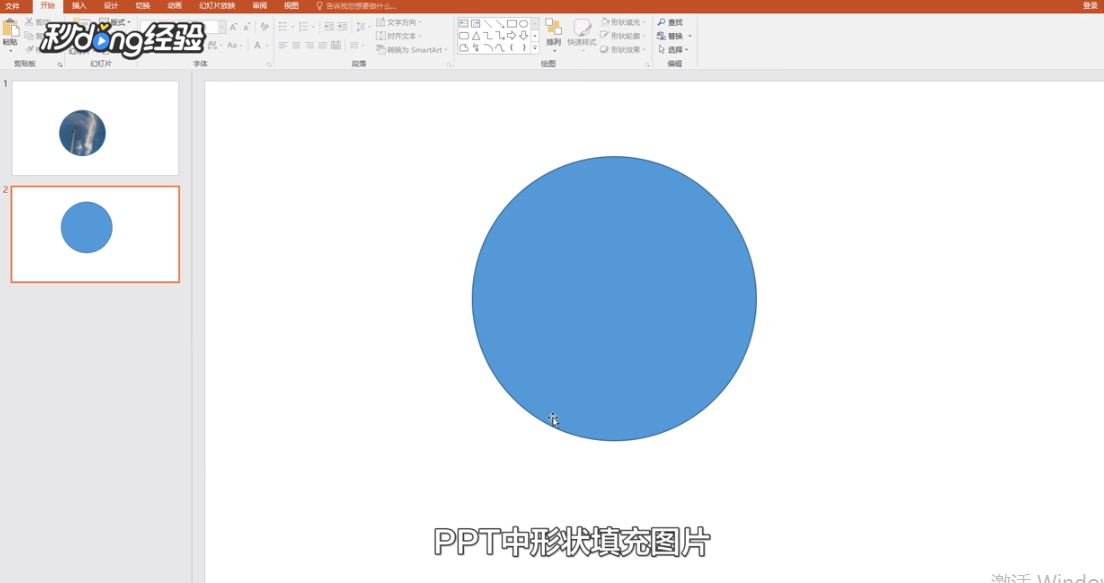
1、打开PowerPoint,添加一页空白PPT。

PPT形状填充图片怎样移动图片位置

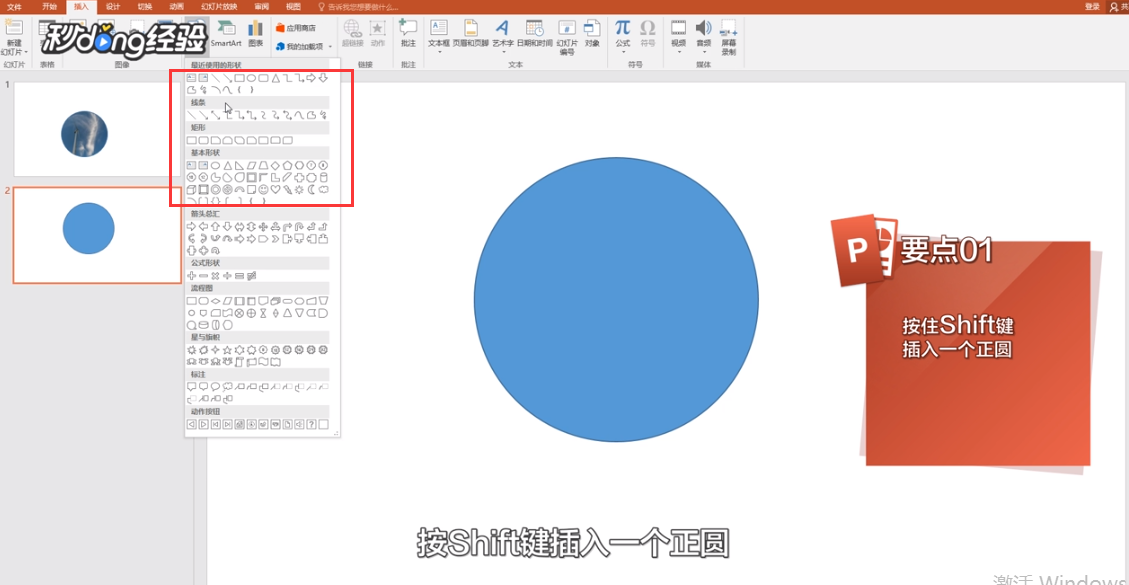
2、按shift键插入一个正圆。

PPT形状填充图片怎样移动图片位置

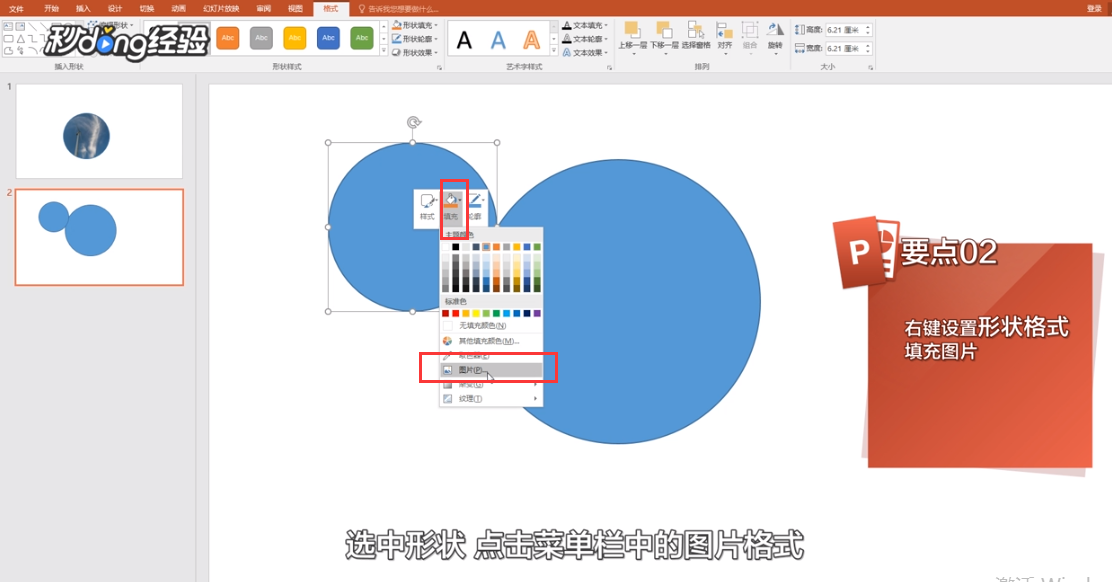
3、按鼠标右键设置形状格式。

PPT形状填充图片怎样移动图片位置

4、点击填充,再点击图片。

PPT形状填充图片怎样移动图片位置

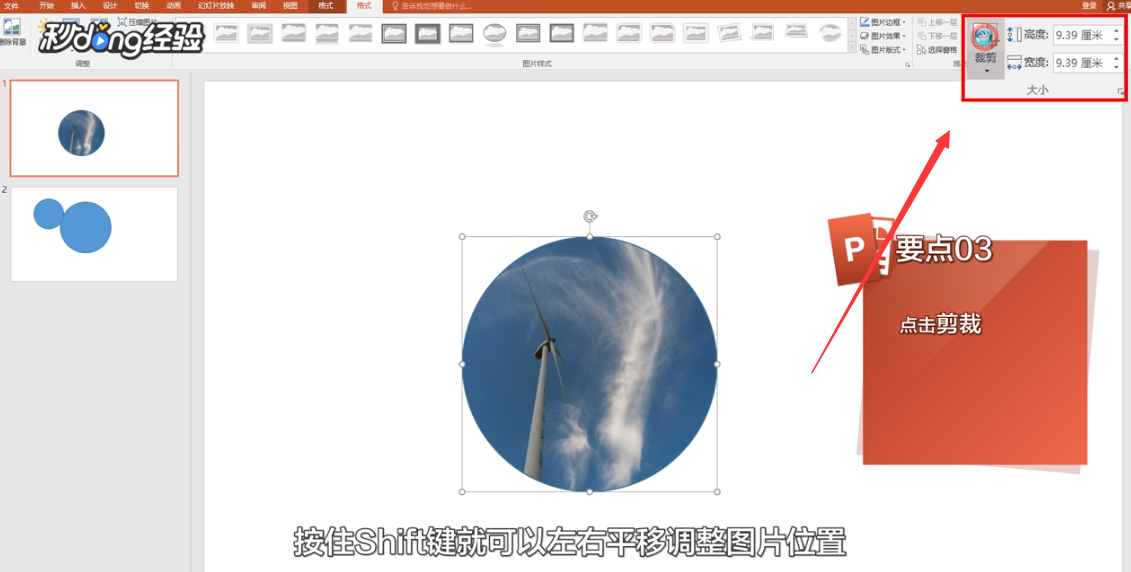
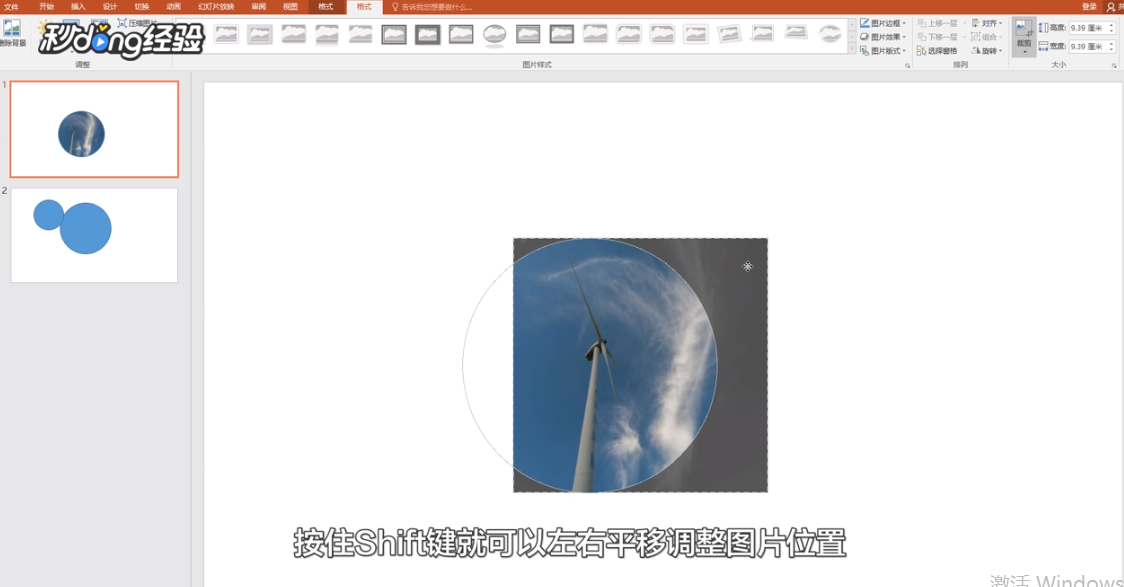
5、点击上方的裁剪。

PPT形状填充图片怎样移动图片位置

6、按住shift键左右平移调整图片即可。

PPT形状填充图片怎样移动图片位置

7、总结如下。

PPT形状填充图片怎样移动图片位置
  • PPT中的图案怎么快速置换位置
  • PPT怎么实现图片从左到右移动
  • ppt演示文稿中如何水平移动并复制图形
  • PPT中怎样调整多张图片的排列顺序
  • PPT中怎样插入卡通人物图标
  • 热门搜索
    泰国减肥药 怎么祛眼袋 糙米减肥 快速减肥法月减30斤 自来水是怎么来的 喇叭裤搭配 荷叶茶减肥吗 女装搭配 兰州旅游攻略 儿童流鼻涕怎么办