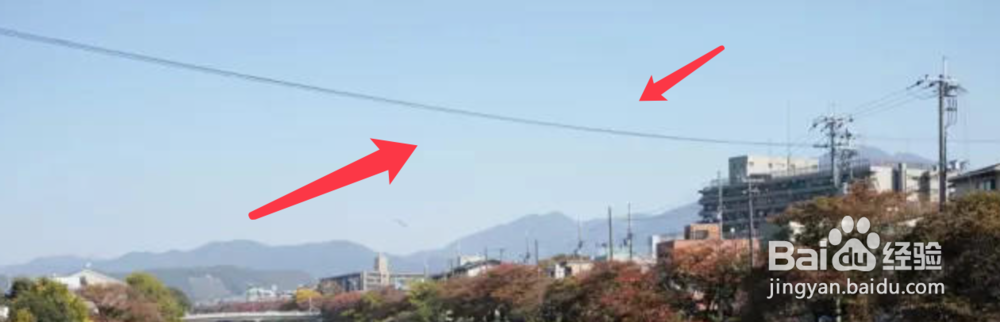
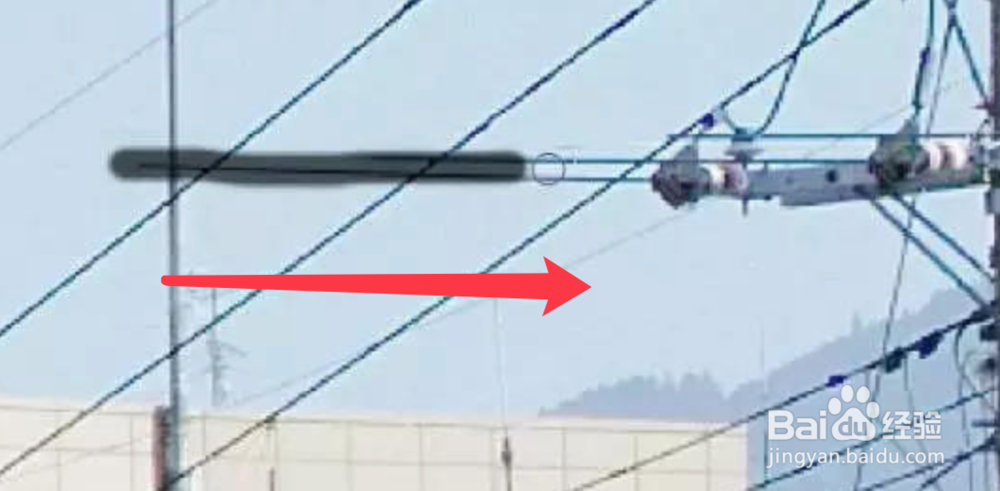
1、首先用ps打开照片,可以看到照片中有一根很长的电线遮挡了天空。
2、然后,点击图层面板下的倒数第二个按钮新建一个空白图层。

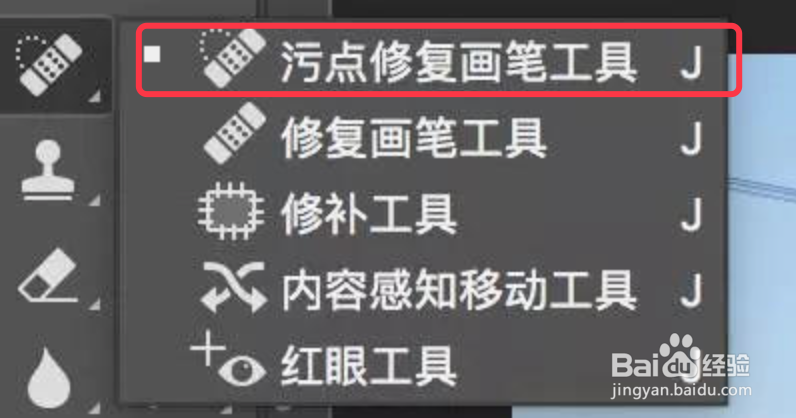
3、然后点击污点笔图标,选择污点修复画笔工具。
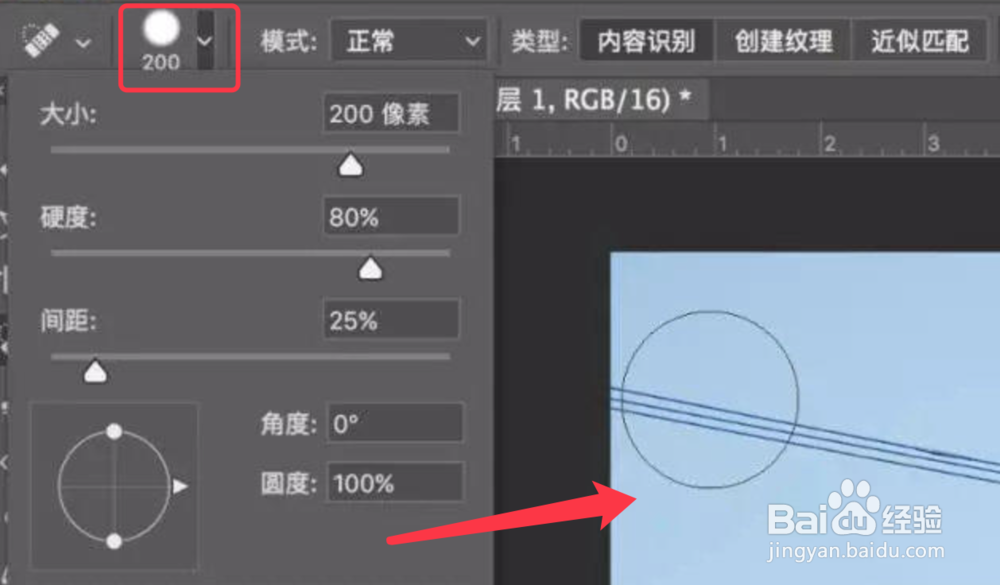
4、勾选菜单栏对所有图层取样,然后点击工具大小,调整工具像素。
5、直接在电线上拖动鼠标再放开,工具会自动修复该区域。
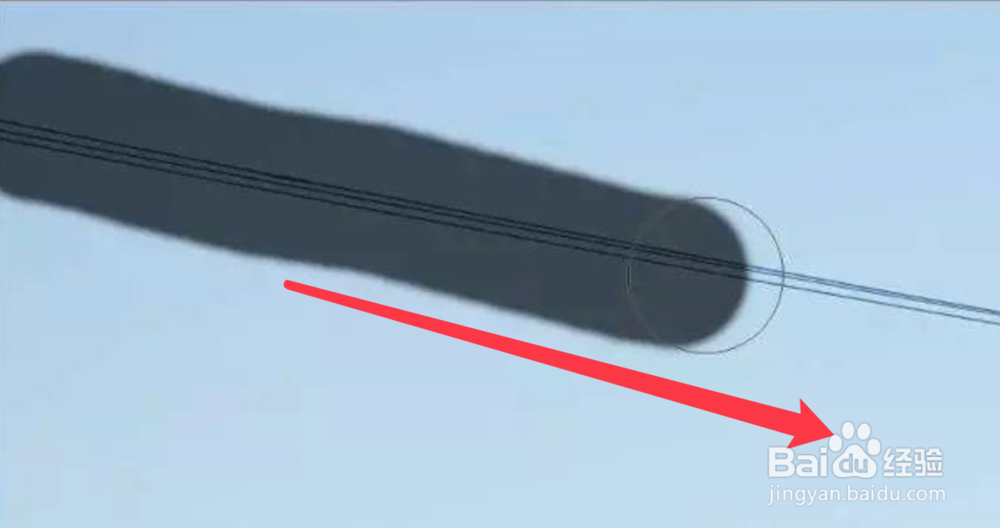
6、再调小工具像素,涂抹的时候经过了纵向不会受到影响。
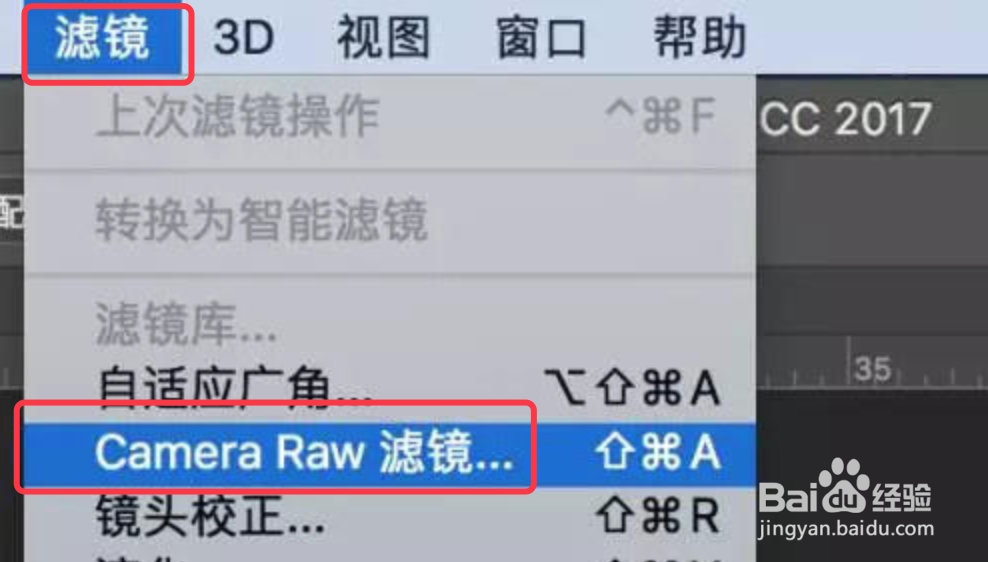
7、盖印图层,然后右键图层转为智能对象,点击滤镜,Camera Raw滤镜,根据需要调整整体照片参数。
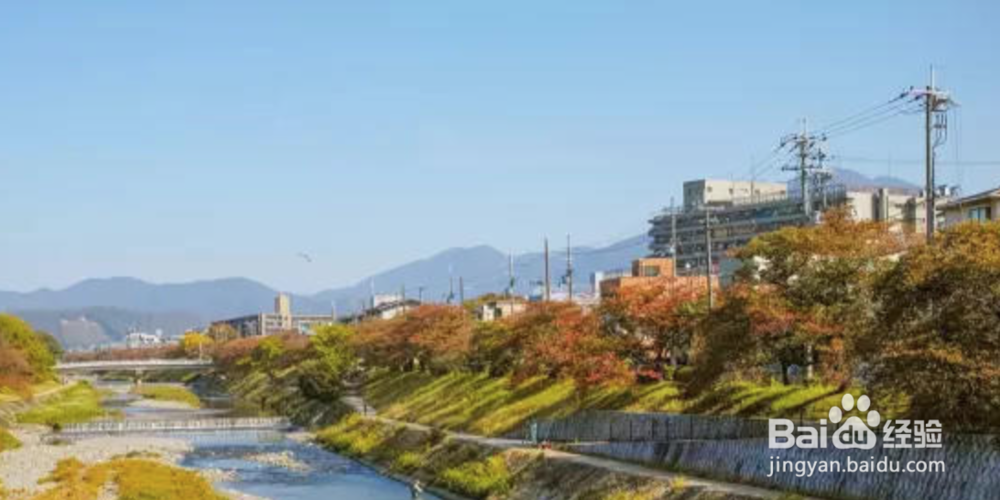
8、去掉照片中多余的电线完成,效果如下图。
时间:2024-11-01 19:35:53
1、首先用ps打开照片,可以看到照片中有一根很长的电线遮挡了天空。
2、然后,点击图层面板下的倒数第二个按钮新建一个空白图层。
3、然后点击污点笔图标,选择污点修复画笔工具。
4、勾选菜单栏对所有图层取样,然后点击工具大小,调整工具像素。
5、直接在电线上拖动鼠标再放开,工具会自动修复该区域。
6、再调小工具像素,涂抹的时候经过了纵向不会受到影响。
7、盖印图层,然后右键图层转为智能对象,点击滤镜,Camera Raw滤镜,根据需要调整整体照片参数。
8、去掉照片中多余的电线完成,效果如下图。
