1、打开【Word文档】;

2、进入Word文档,点击【插入】选项卡;

3、进入插入选项菜单,点击【表格】;

4、滑动鼠标,插入【表格的行数和列数】;

5、点击功能区的【设计】选项卡;
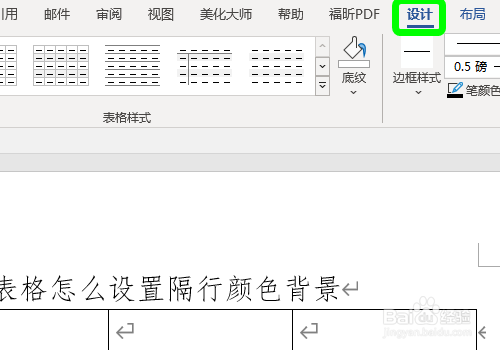
6、在设计选项卡中点击选中【隔行颜色表格样式】;
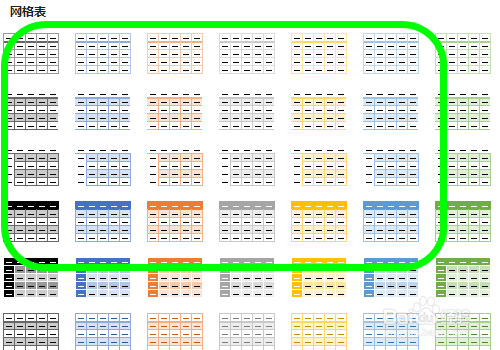
7、返回页面,就可以看到【表格是隔行颜色的背景】,完成;

8、以上就是【Word表格怎么设置隔行颜色背景】的步骤,感谢阅读。
时间:2026-04-22 19:44:46
1、打开【Word文档】;
2、进入Word文档,点击【插入】选项卡;
3、进入插入选项菜单,点击【表格】;
4、滑动鼠标,插入【表格的行数和列数】;
5、点击功能区的【设计】选项卡;
6、在设计选项卡中点击选中【隔行颜色表格样式】;
7、返回页面,就可以看到【表格是隔行颜色的背景】,完成;
8、以上就是【Word表格怎么设置隔行颜色背景】的步骤,感谢阅读。
