1、双击打开桌面的WPS 2019软件。

2、单击新建中选文字新建空白文档。

3、选插入菜单中符号。
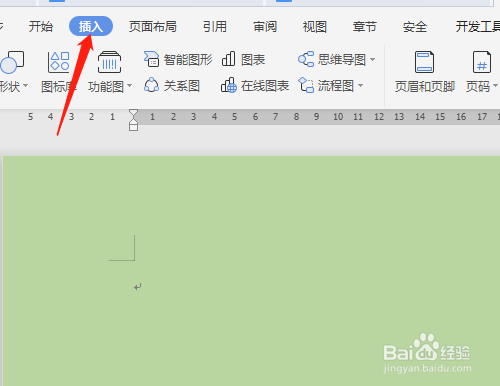

4、下拉选项中单击其他符号,对话框中选符号栏。

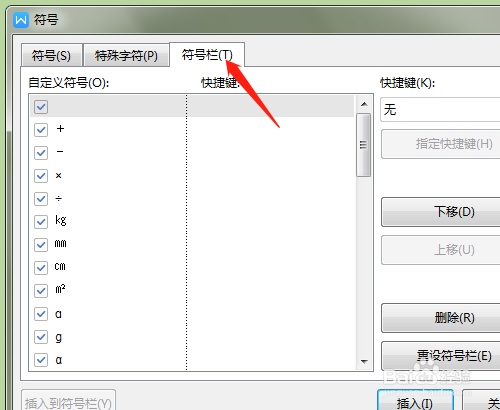
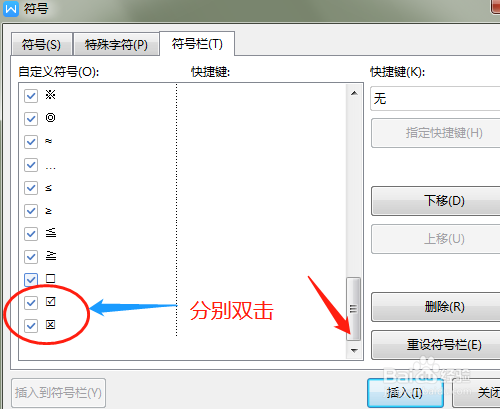
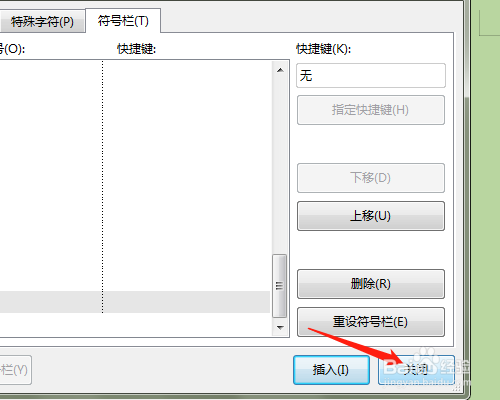
5、滚动鼠标到最下面,分别双击方框的打勾打叉符号,单击关闭。
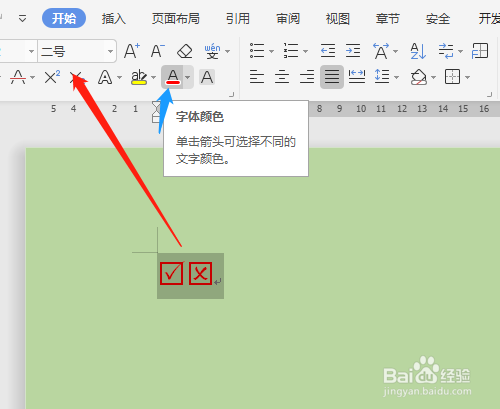
6、插入的符号有时不符号要求,选定后再设置大小颜色。

时间:2026-05-03 23:09:14
1、双击打开桌面的WPS 2019软件。
2、单击新建中选文字新建空白文档。
3、选插入菜单中符号。
4、下拉选项中单击其他符号,对话框中选符号栏。
5、滚动鼠标到最下面,分别双击方框的打勾打叉符号,单击关闭。
6、插入的符号有时不符号要求,选定后再设置大小颜色。
