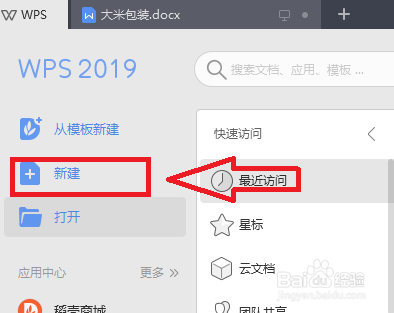
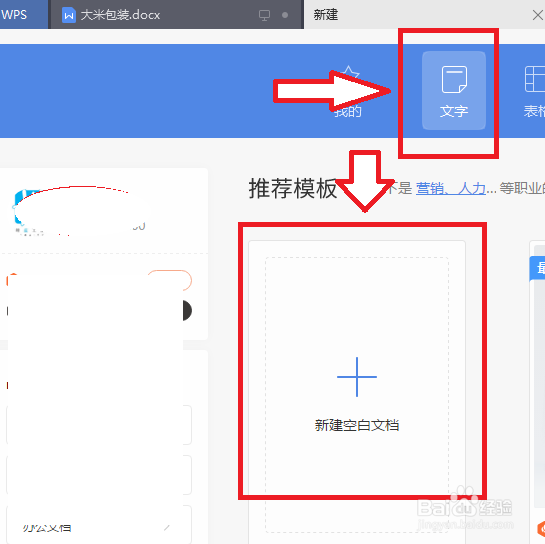
1、首先我们打开WPS,新建一个文档。
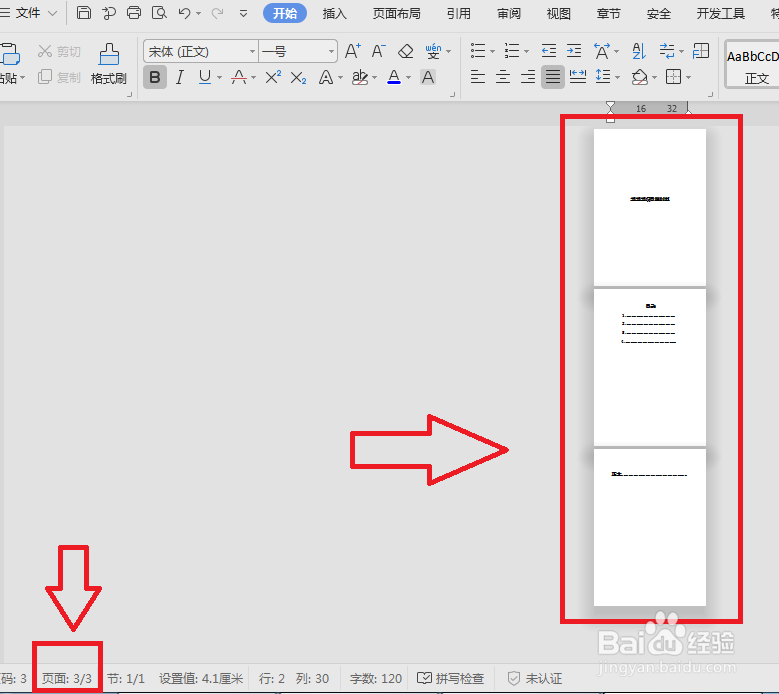
2、在该文档中输入自己的内容,我这里第一页和第二页主要是封面和目录,第三页开始才是正文。
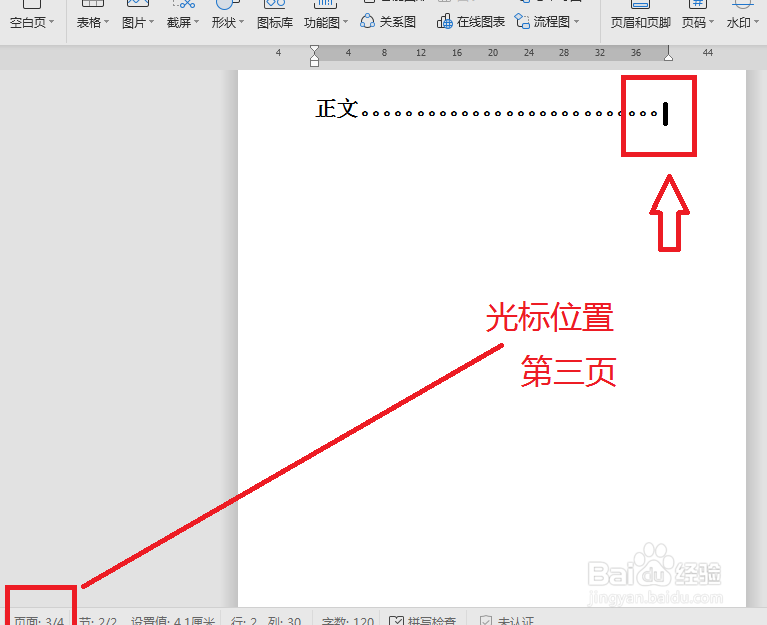
3、那么我们要从第三页开始显示页码,将光标定位到第三页。
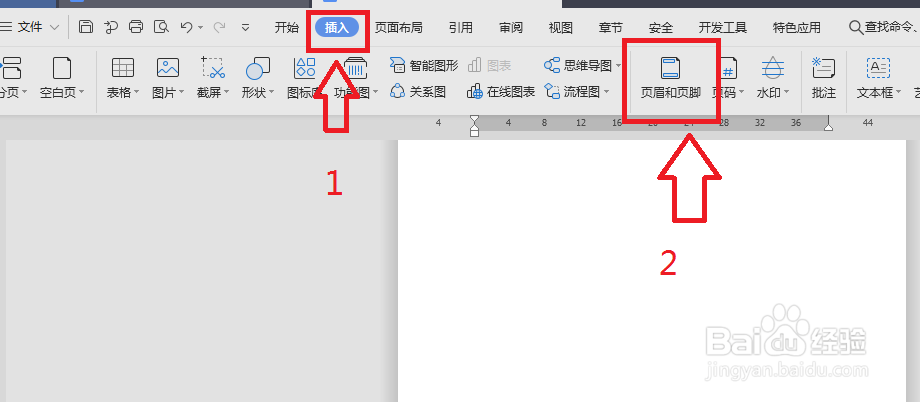
4、点击菜单栏的插入按钮,找到“页眉页脚”,点击。
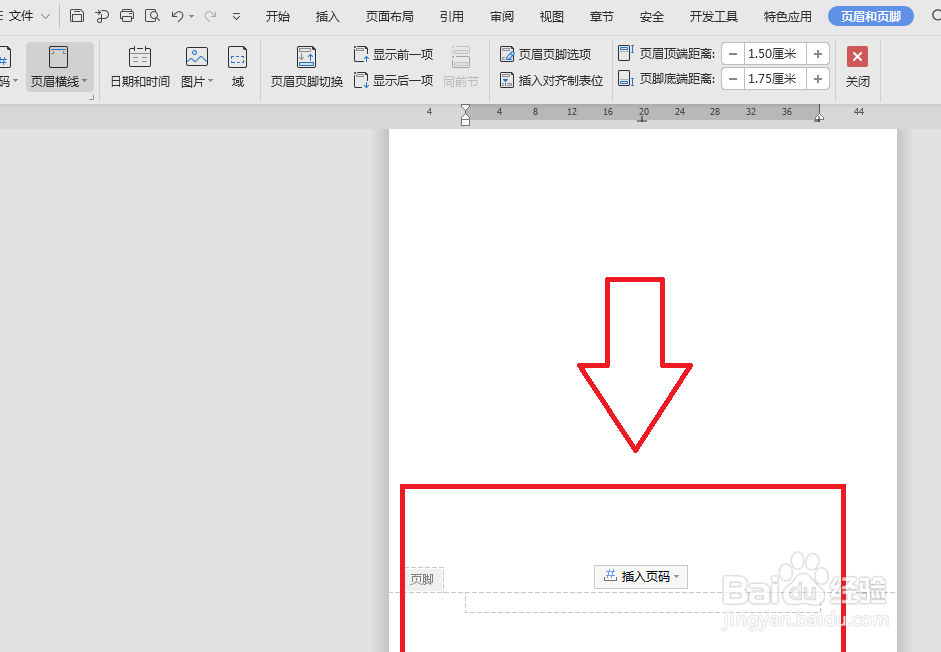
5、这个时候第三页显示可以编辑页眉页脚了。
6、看你的文章想把页码放在页眉还是页脚。我这里把页码放在页脚里。点击插入页码。
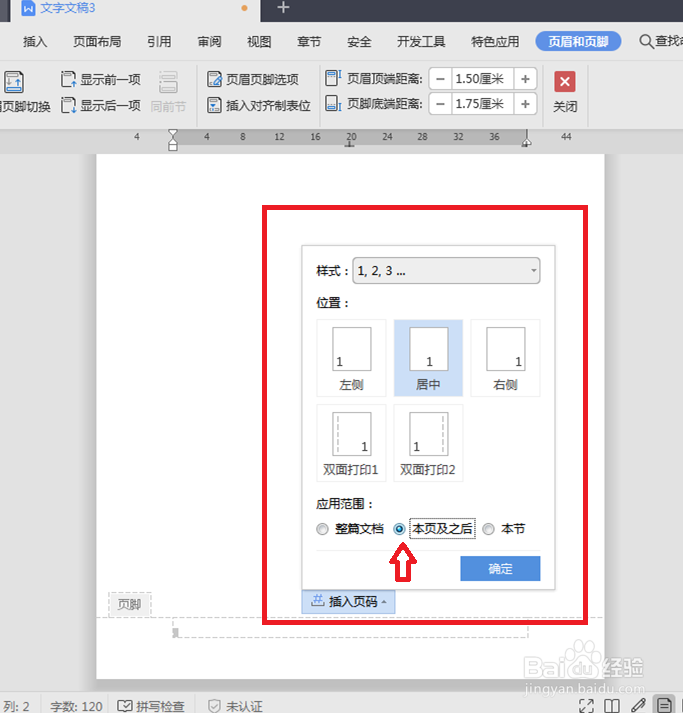
7、选择页码样式,在“本页及以后”前面选中,点击确定。
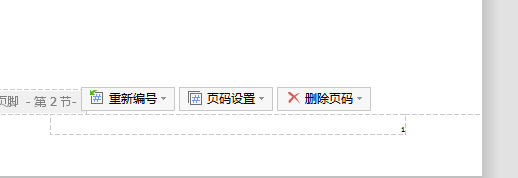
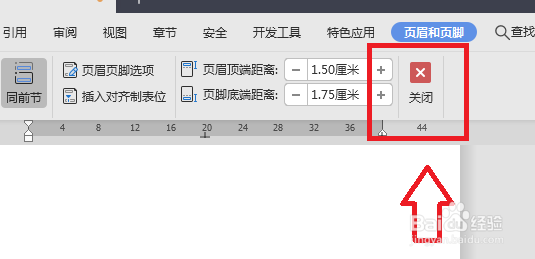
8、最后退出页眉页脚编辑,如此便完成了页码不在前两页显示了。
时间:2026-04-25 13:19:00
1、首先我们打开WPS,新建一个文档。
2、在该文档中输入自己的内容,我这里第一页和第二页主要是封面和目录,第三页开始才是正文。
3、那么我们要从第三页开始显示页码,将光标定位到第三页。
4、点击菜单栏的插入按钮,找到“页眉页脚”,点击。
5、这个时候第三页显示可以编辑页眉页脚了。
6、看你的文章想把页码放在页眉还是页脚。我这里把页码放在页脚里。点击插入页码。
7、选择页码样式,在“本页及以后”前面选中,点击确定。
8、最后退出页眉页脚编辑,如此便完成了页码不在前两页显示了。
