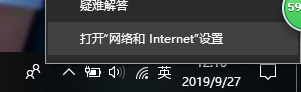
1、右键桌面右下角的WIFI,单击“打开网络和Internet设置”。
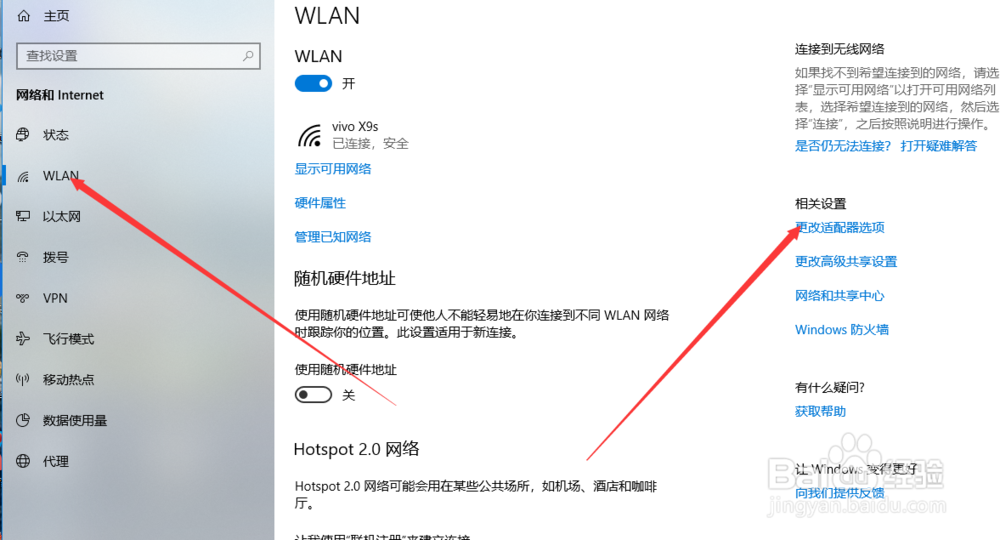
2、再左侧点击“WLAN”,点击“更改适配器选项”。
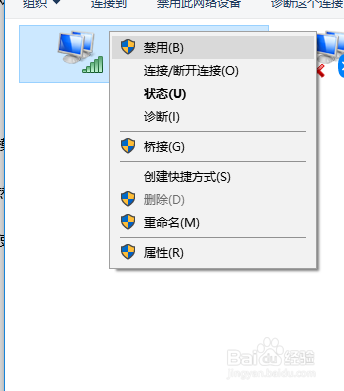
3、找到无线连接“WLAN”,右键点击“禁用”。
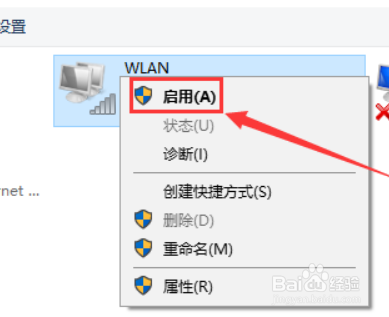
4、重新启用网络连接,右键点击“启用”。连接后看是否还有黄色叹号。
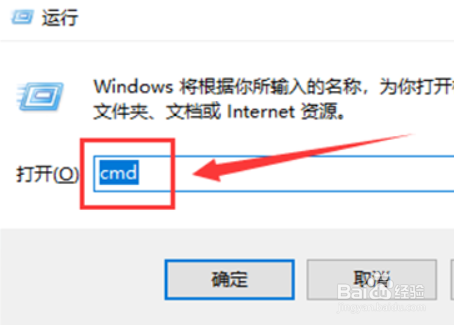
5、用win+R快捷键打开运行窗口,输入“cmd”,点击确定。
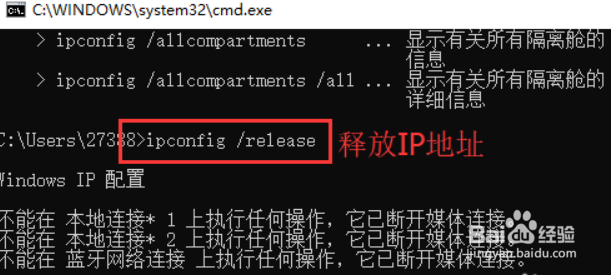
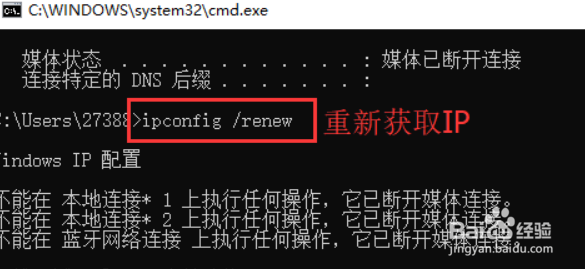
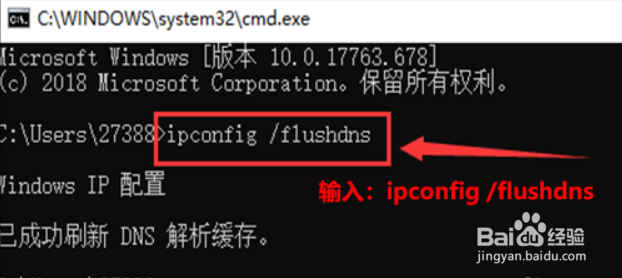
6、在命令提示符窗口输入:IPconfig /release 回车 释放所有IP地址。等待处理完成后,再输入:IPconfig /renew 回车 重新获取IP地址。最后输入:IPconfig /flushdns 回车 刷新DNS地址。
7、找到无线连接“WLAN”,右键点击“诊断”,等待诊断完成。
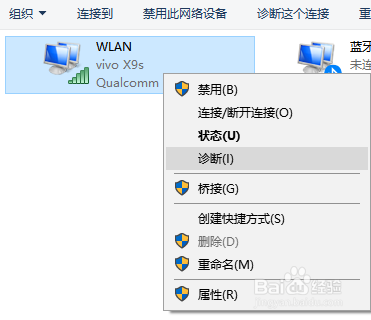
8、点击“尝试以管理员身份进行这些修复”修复网络连接。
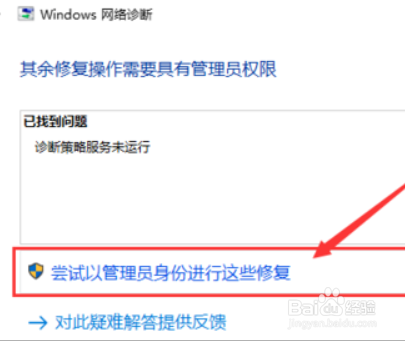
1、首先可以刷新并重启一下网络,打开网络和Internet设置,点击“WLAN”,点击“更改适配器选项”。找到无线连接“WLAN”,右键点击“禁用”。然后右键点击“启用”。连接后看是否还有黄色叹号。打开运行窗口,输入“cmd”,在命令提示符窗口输入:IPconfig /release 回车 释放所有IP地址。等待处理完成后,再输入:IPconfig /renew 回车 重新获取IP地址。最后输入:IPconfig /flushdns 回车刷新DNS地址。或诊断网络,找到无线连接“WLAN”,右键点击“诊断”,等待诊断完成。然后修复网络。
