Adobe Premiere PRO CC2015影片输出选项设置

 时间:2024-10-14 22:07:51

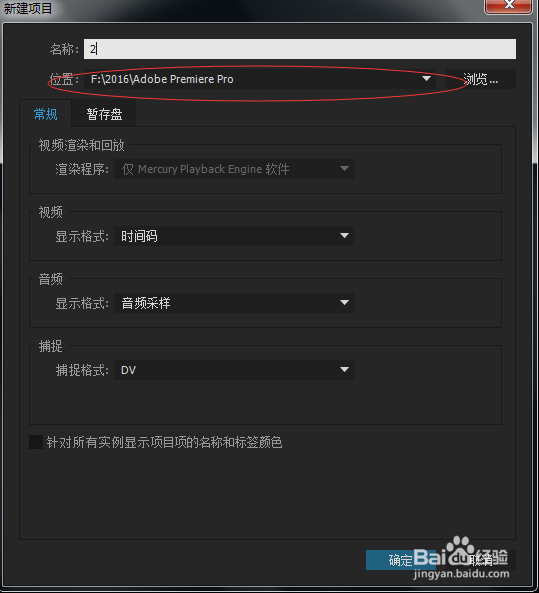
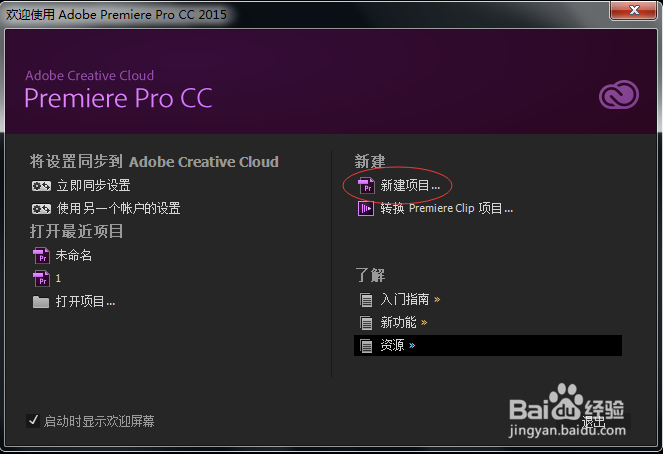
1、打开Adobe Premiere PRO CC2015的软件,【新建项目】
Adobe Premiere PRO CC2015影片输出选项设置

2、输入项目【名称】,选择好项目存档的【位置】

Adobe Premiere PRO CC2015影片输出选项设置

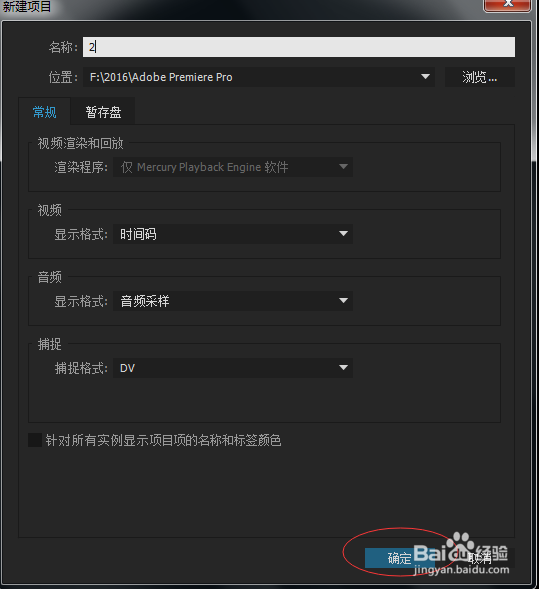
3、检查【视频显示格式】、【音频显示格式】、【捕捉格式】是否都如图所示进行设置

Adobe Premiere PRO CC2015影片输出选项设置

4、检查完毕点击【确定】

Adobe Premiere PRO CC2015影片输出选项设置

5、新建项目文件之后,选择【文件】-【导入】命令,打开【导入】对话框,导入已经制作完成的场景
Adobe Premiere PRO CC2015影片输出选项设置Adobe Premiere PRO CC2015影片输出选项设置

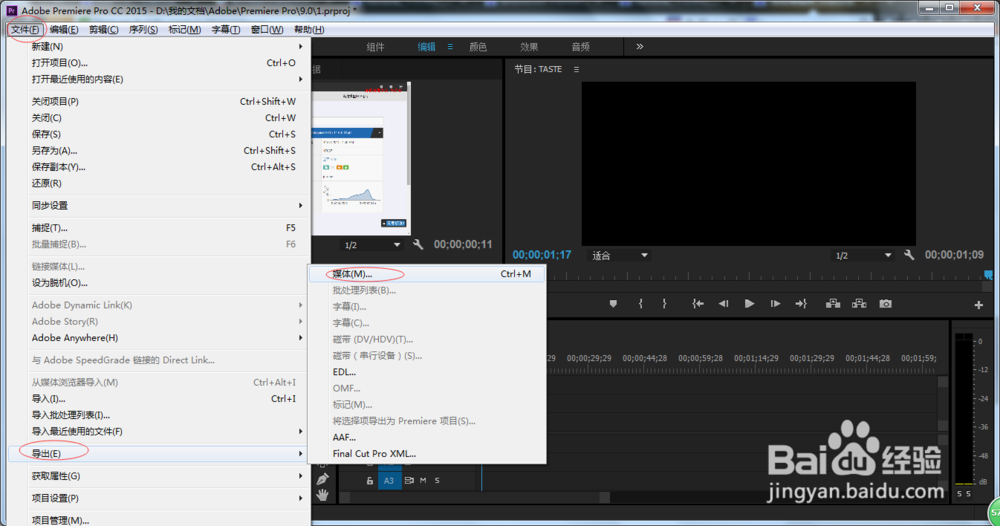
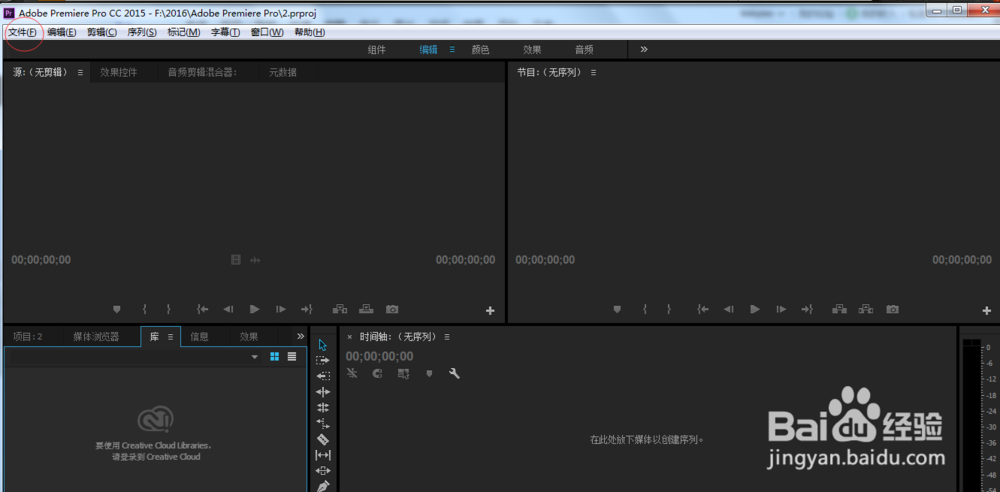
6、选择【文件】-【导出】-【媒体】命令

Adobe Premiere PRO CC2015影片输出选项设置

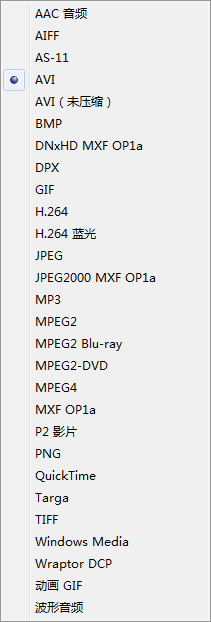
7、在弹出的【导出设置】对话框中的【导出设置】区域中设置【格式】,可选择的视频格式如图所示

Adobe Premiere PRO CC2015影片输出选项设置Adobe Premiere PRO CC2015影片输出选项设置

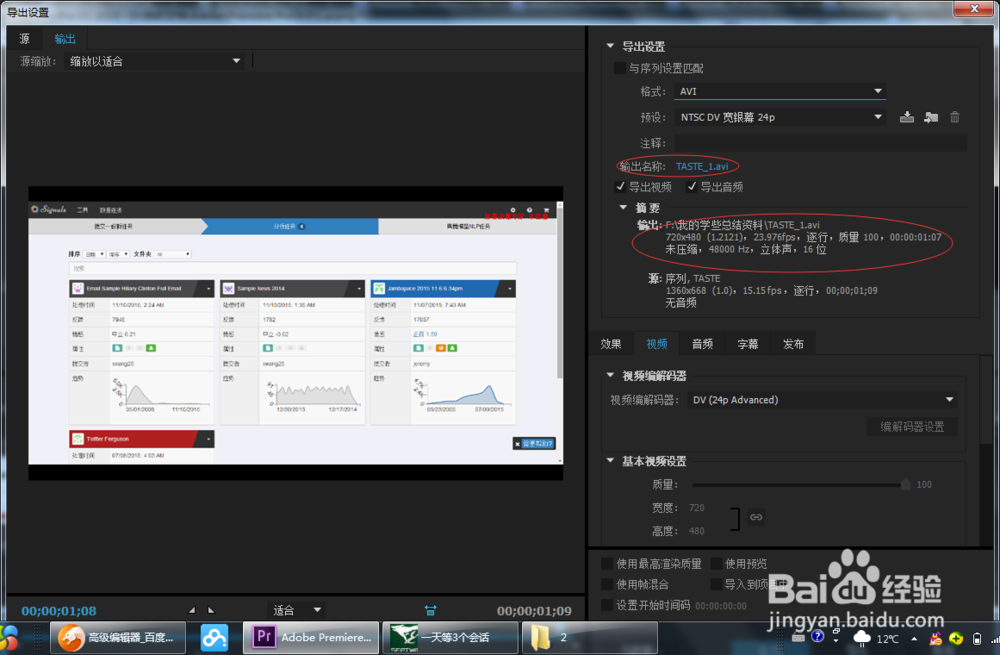
8、在【输出名称】选项中设置输出的路径及名称

Adobe Premiere PRO CC2015影片输出选项设置

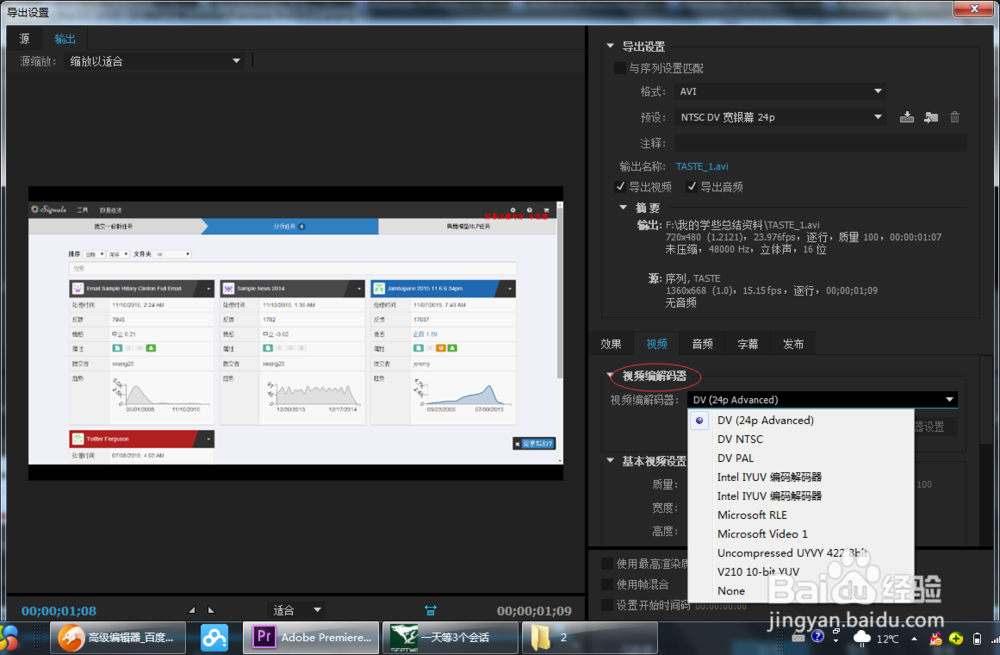
9、然后在【视频编解码器】区域中设置【视频编解码器】,其选项如下

Adobe Premiere PRO CC2015影片输出选项设置

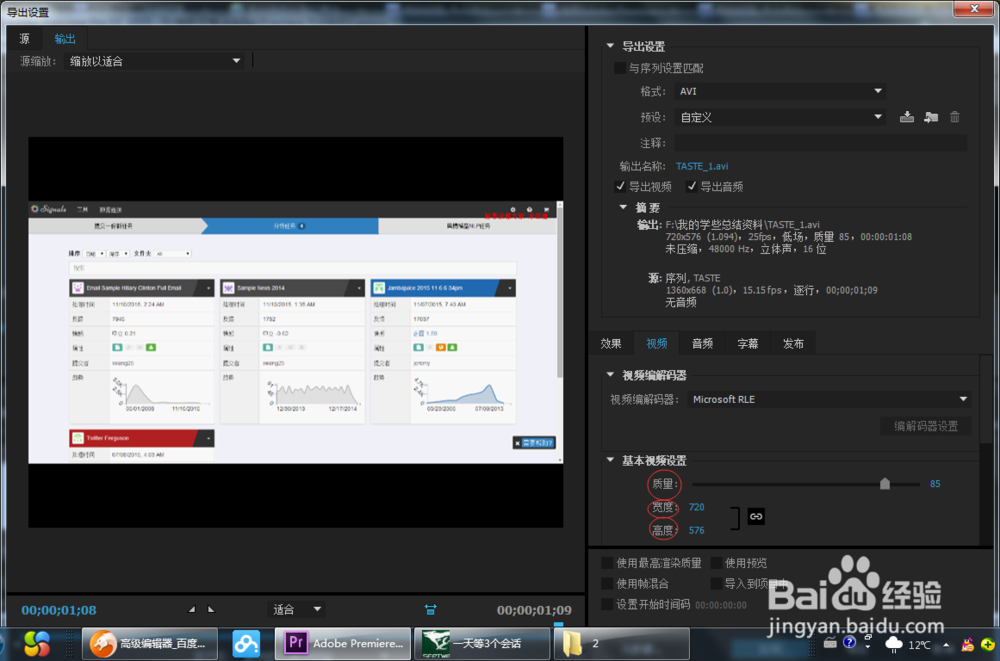
10、在【基本视频设置】区域中设置【质量】、【高度】、【宽度】

Adobe Premiere PRO CC2015影片输出选项设置

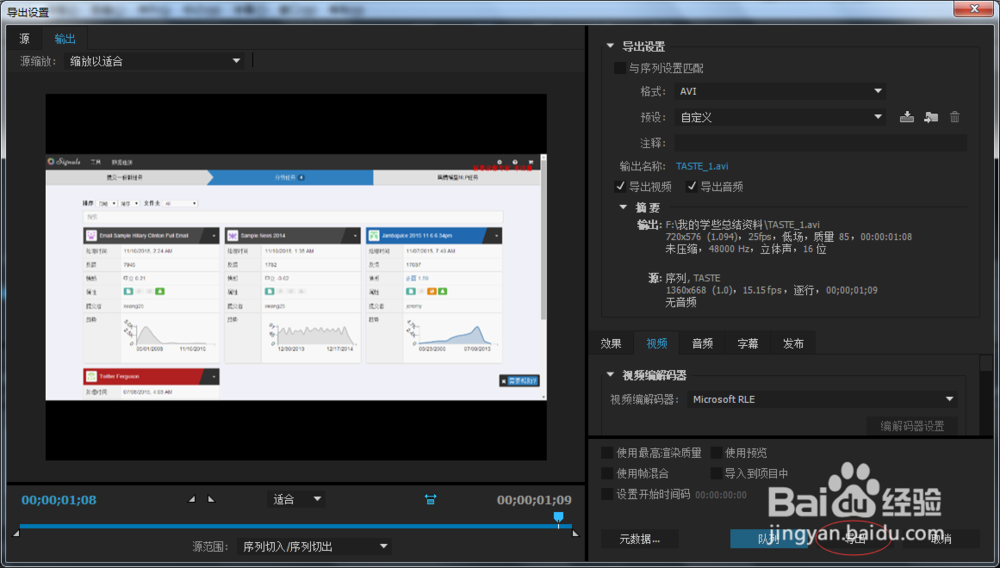
11、设置完成后单击【导出】按钮

Adobe Premiere PRO CC2015影片输出选项设置

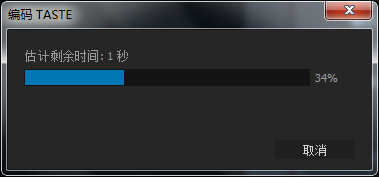
12、弹出【编码】对话框,显示影片输出的进度,如图,即可开始输出

Adobe Premiere PRO CC2015影片输出选项设置
  • pr软件调节声音
  • pr怎么设置字体颜色
  • After Effects CC 2020 下载安装教程
  • Pr中如何更改源视频的回放分辨率
  • premiere的缩放拖尾效果怎么使用
  • 热门搜索
    笋干怎么吃 打印机墨水怎么加 origin怎么设置中文 淘宝怎么看一共花了多少钱 西南石油大学怎么样 怎么让头发长的快 番茄酱怎么吃 波斯菊怎么种 脸上有痘印怎么办 星界财团声望怎么刷