美图秀秀怎么将蓝底换成白底

 时间:2026-04-23 21:56:23

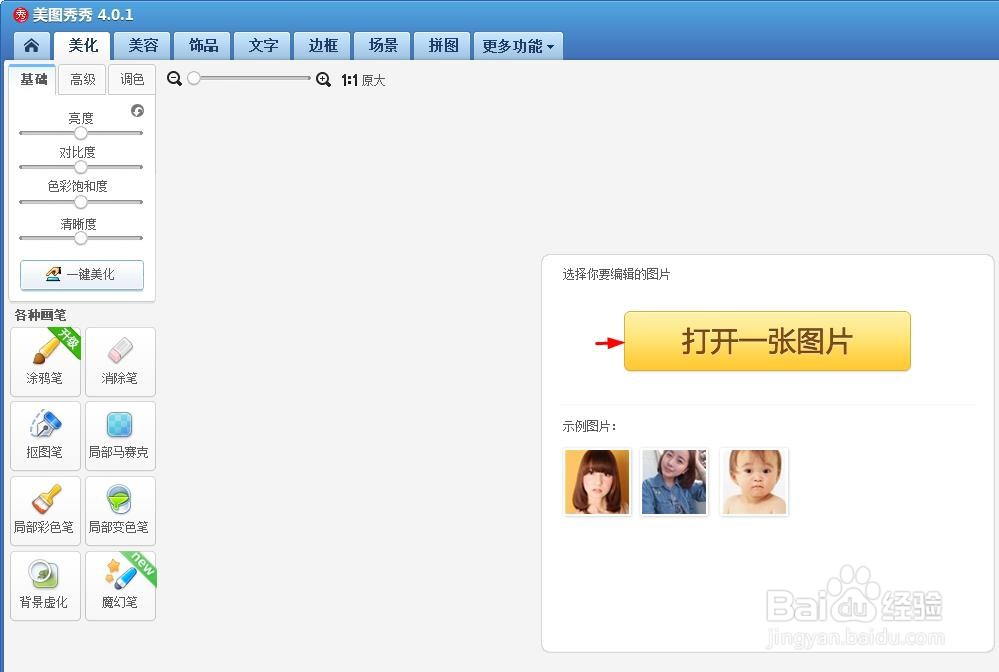
1、第一步:打开电脑版的美图秀秀软件,选择“美化图片”。

美图秀秀怎么将蓝底换成白底

2、第二步:在美化图片界面中,单击“打开一张图片”按钮。

美图秀秀怎么将蓝底换成白底

3、第三步:在弹出的“打开图片”对话框中,选择一张需要变成白底的图片,单击“打开”按钮。

美图秀秀怎么将蓝底换成白底

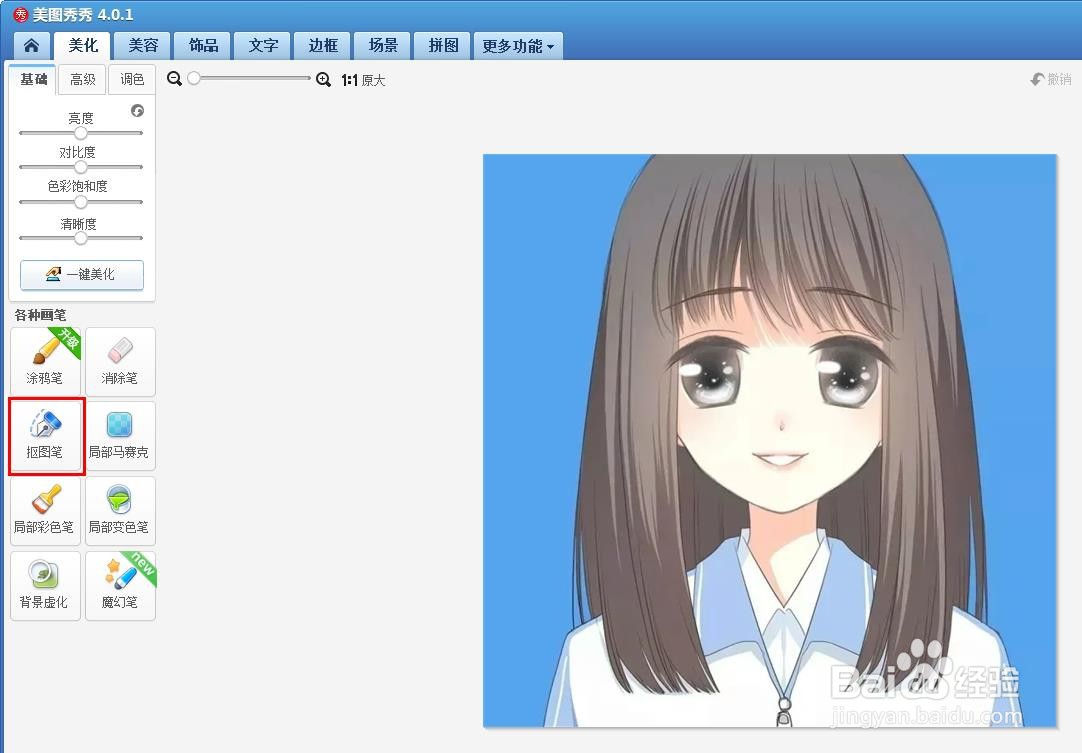
4、第四步:在左侧的各种画笔中,选择“抠图笔”。

美图秀秀怎么将蓝底换成白底

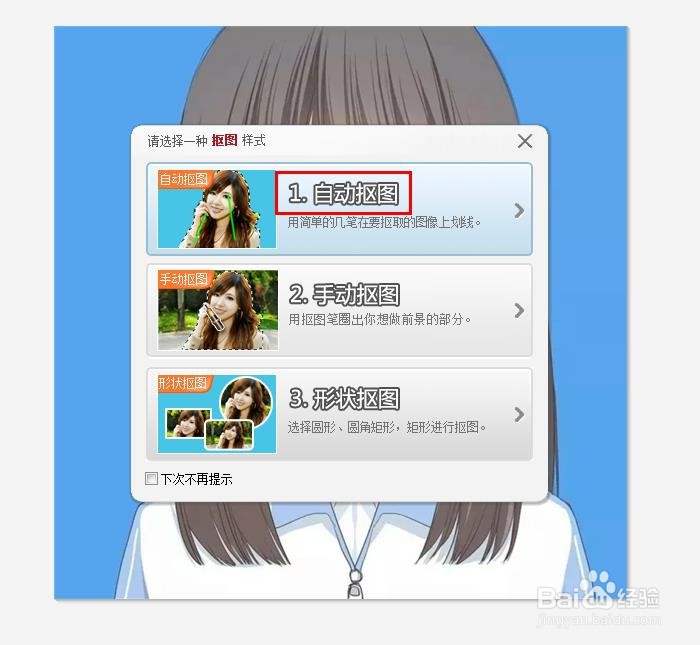
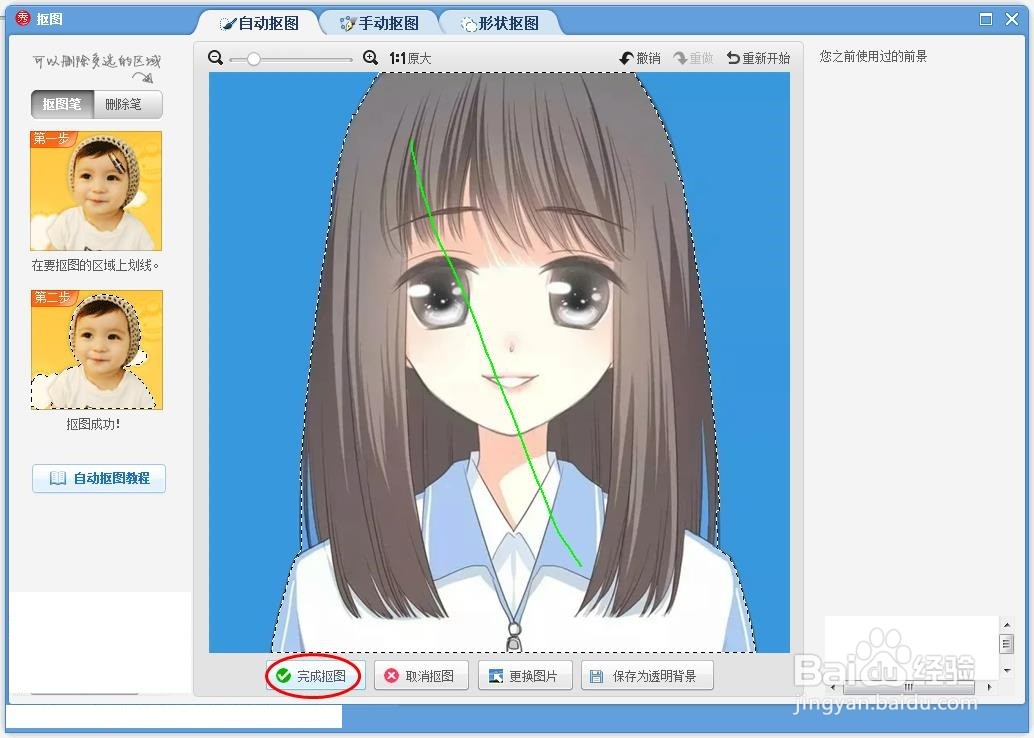
5、第五步:在弹出的抠图样式中,选择“自动抠图”。

美图秀秀怎么将蓝底换成白底

6、第六步:在图片中需要抠图的位置,按住鼠标左键划线,抠好图后,单击下方的“完成抠图”按钮。
美图秀秀怎么将蓝底换成白底

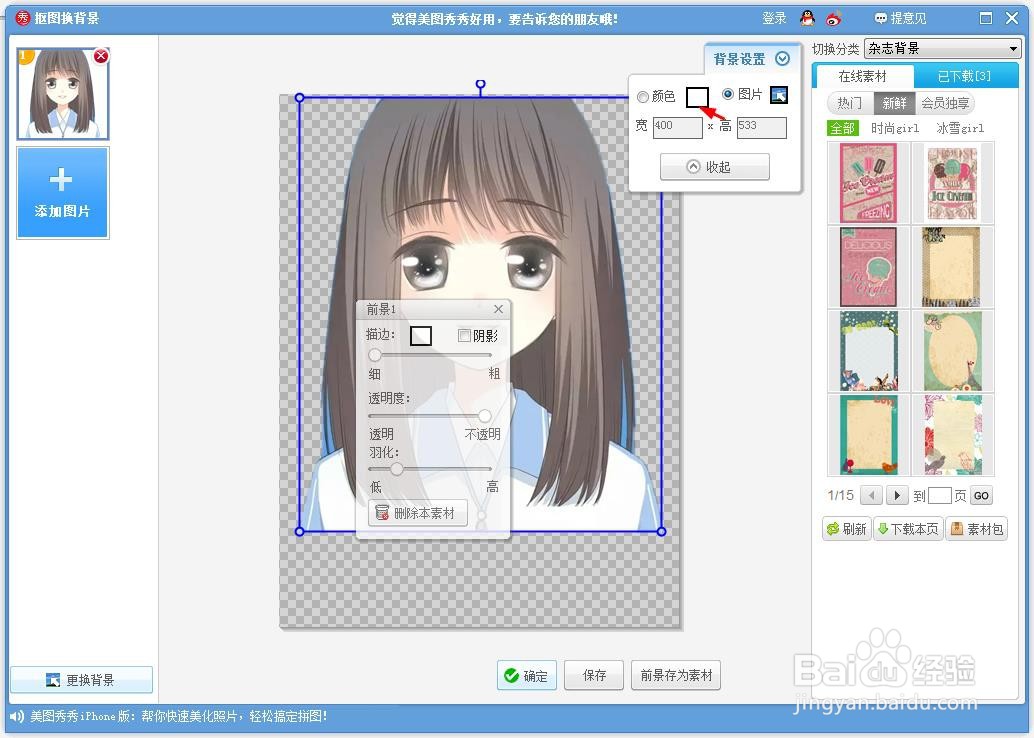
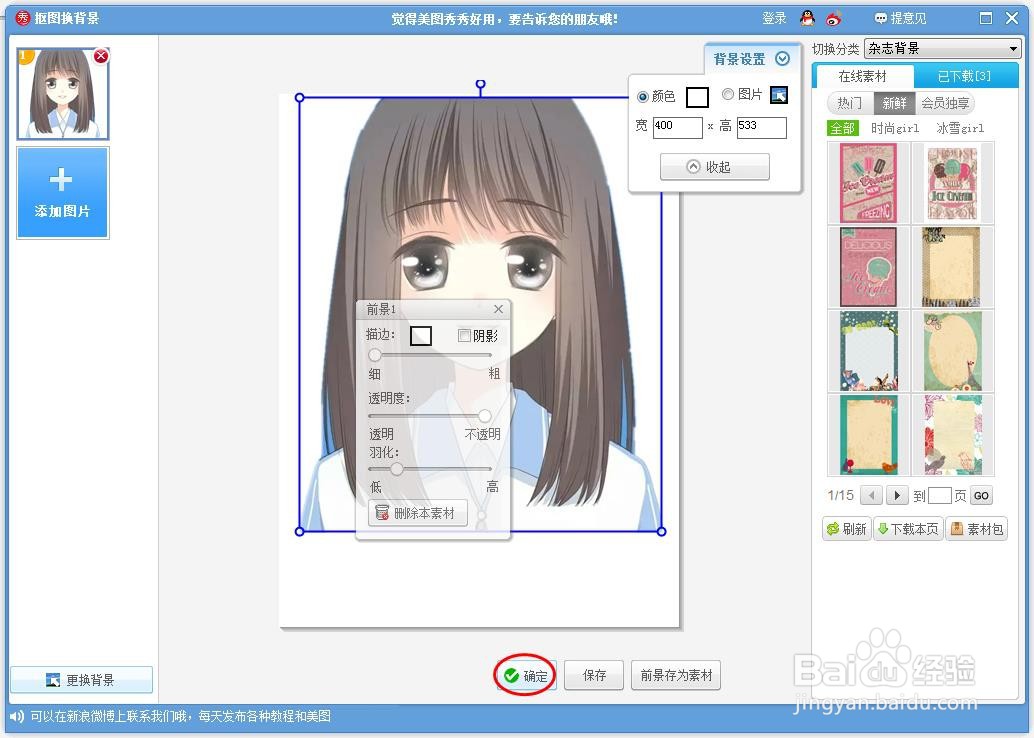
7、第七步:在“背景设置”下拉菜单中,单击颜色图标。

美图秀秀怎么将蓝底换成白底

8、第八步:在弹出的颜色中,选择白色,单击“确定”按钮。

美图秀秀怎么将蓝底换成白底

9、第九步:如下图所示,照片底色由蓝色变成白色,单击“确定”按钮,完成修改底色的操作。
美图秀秀怎么将蓝底换成白底

  • 美图秀秀如何换照片背景底色
  • 美图秀秀如何将照片背景改成白色
  • 美图秀秀背景怎么变白色
  • 美图秀秀怎么把背景换成白色
  • 美图秀秀怎么把背景变成白色
  • 热门搜索
    起亚福瑞迪怎么样 电脑蓝牙怎么开 读书用英语怎么说 word文档怎么加密 左胸痛是怎么回事 早孕试纸怎么看 周六福黄金怎么样 小孩发烧怎么物理降温 脚踝扭伤肿了怎么办 手工灯笼怎么做的又简单又漂亮