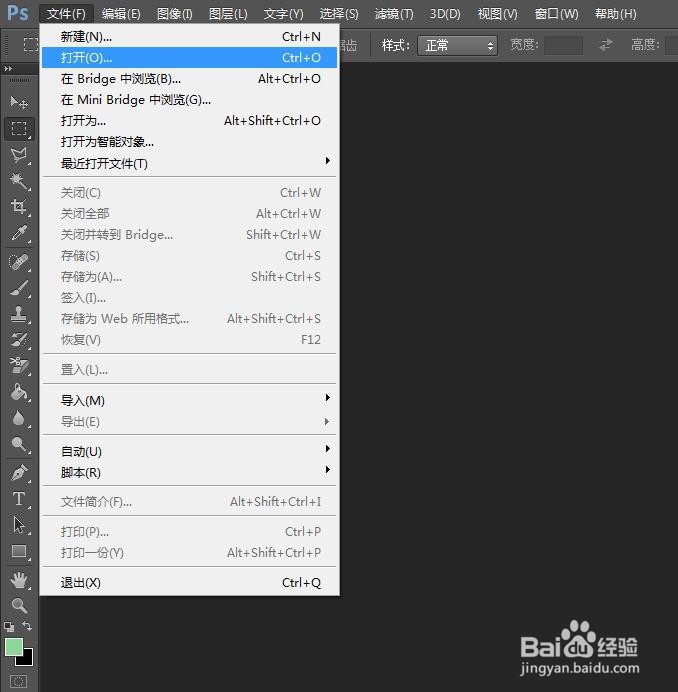
1、第一步:打开ps软件,在菜单栏“文件”中,选择“打开”选项。
2、第二步:在弹出的“打开”对话框中,选择一张需要将人物抠出来的图片,单击“打开”按钮。


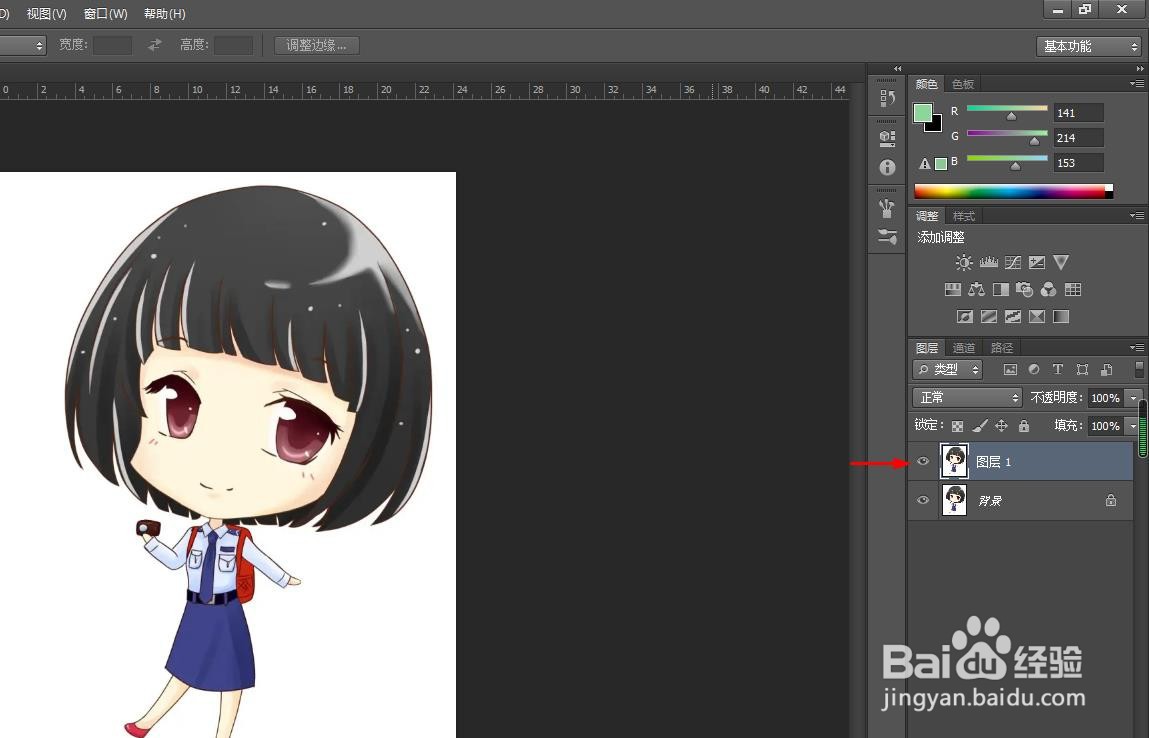
3、第三步:按下快捷键Ctrl+J键,将背景图层复制一份。
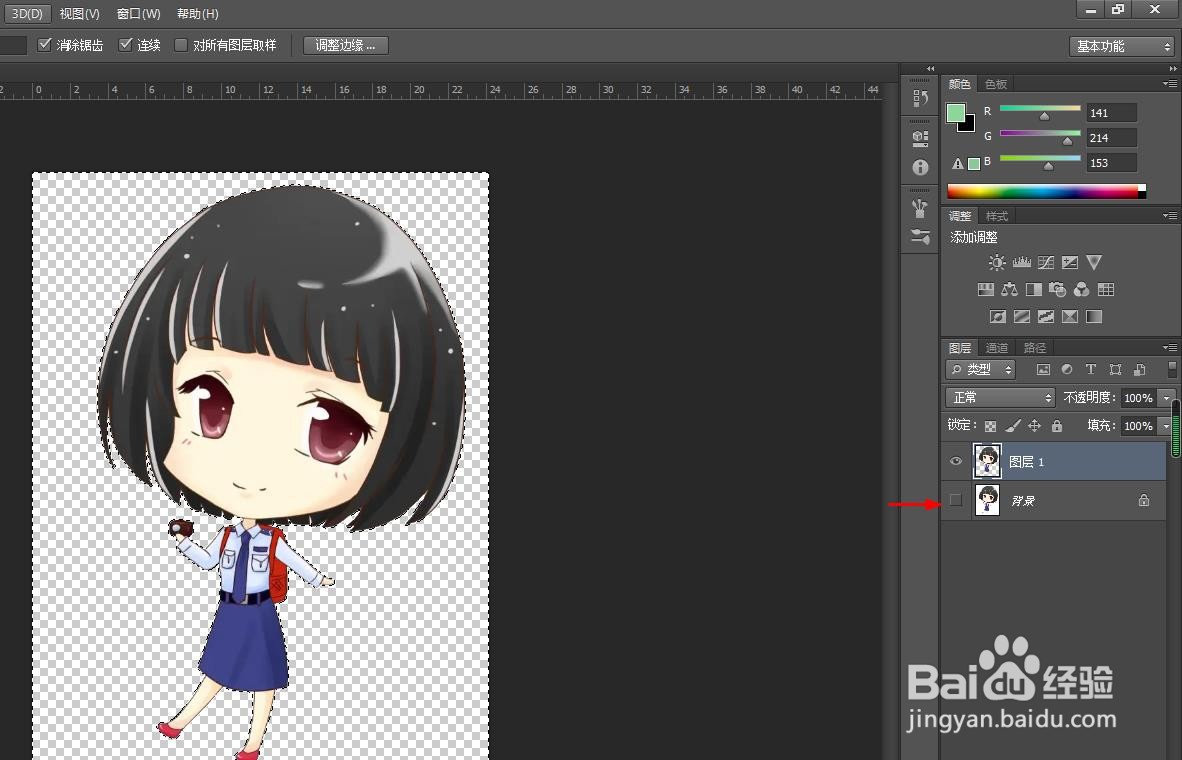
4、第四步:用左边工具栏中的“魔棒工具”,单击选中图片中的背景选区。

5、第五步:按下delete键删除背景选区,并关闭背景图层。
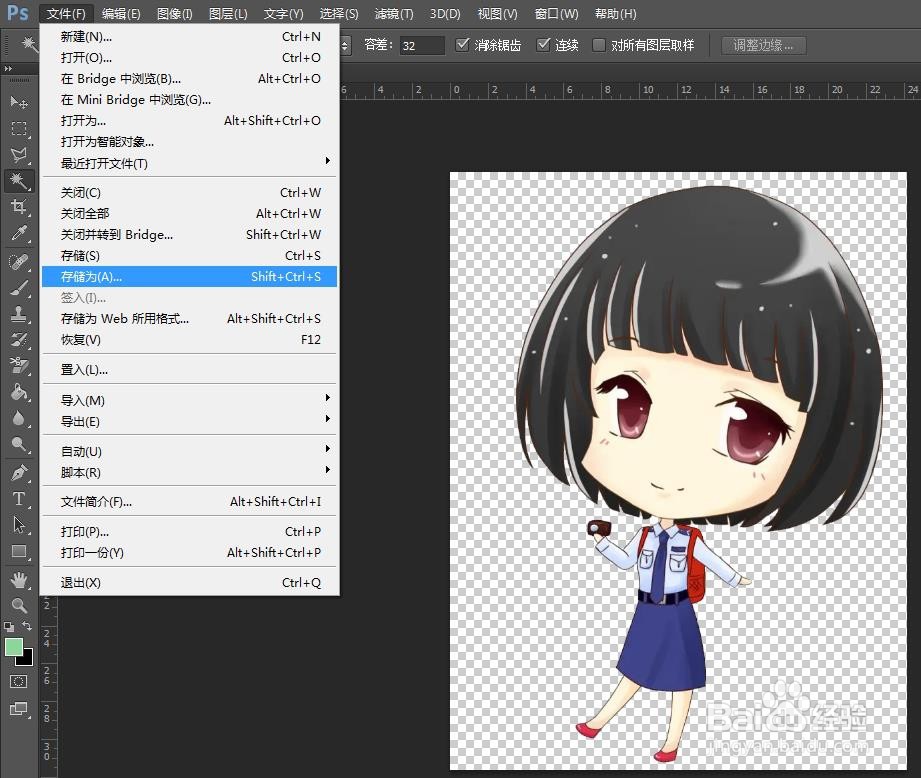
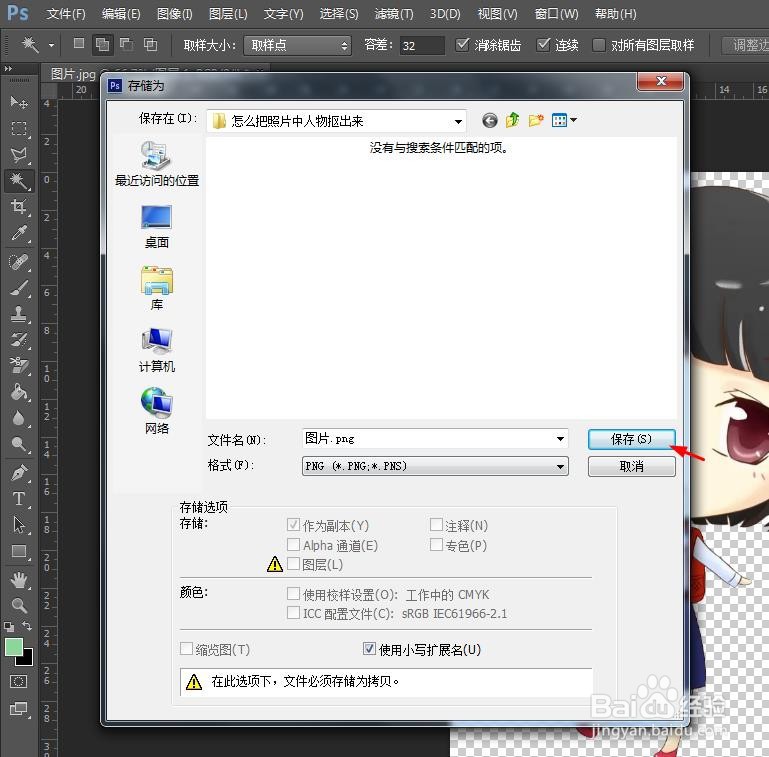
6、第六步:在菜单栏“文件”中,选择“存储为”选项。
7、第七步:在“存储为”对话框中,“格式”选择png,这样图片中的人物就抠出来了。
时间:2026-04-22 10:25:59
1、第一步:打开ps软件,在菜单栏“文件”中,选择“打开”选项。
2、第二步:在弹出的“打开”对话框中,选择一张需要将人物抠出来的图片,单击“打开”按钮。
3、第三步:按下快捷键Ctrl+J键,将背景图层复制一份。
4、第四步:用左边工具栏中的“魔棒工具”,单击选中图片中的背景选区。
5、第五步:按下delete键删除背景选区,并关闭背景图层。
6、第六步:在菜单栏“文件”中,选择“存储为”选项。
7、第七步:在“存储为”对话框中,“格式”选择png,这样图片中的人物就抠出来了。
