如何在PS中运用图层快速编辑蒙版

 时间:2024-10-13 14:48:17

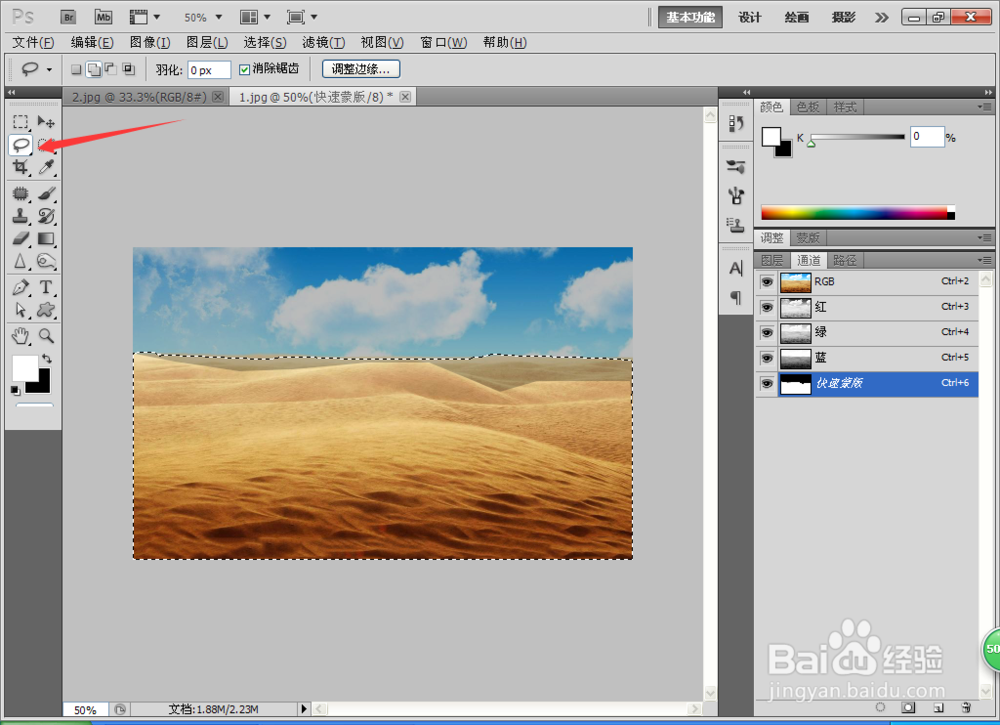
1、打开一张图片,然后在选择中点击快速蒙版编辑,如图

如何在PS中运用图层快速编辑蒙版

2、用套索工具对多余的部分增加选区,如图

如何在PS中运用图层快速编辑蒙版

3、增加好的选区已经被记录下来了,如图

如何在PS中运用图层快速编辑蒙版

4、选择画笔工具,设置前景色为白色,然后增加沙漠的区域,如图

如何在PS中运用图层快速编辑蒙版

5、双击快速蒙版的区域,对选区进行更加准确的调整,勾选被蒙版的区域,如图

如何在PS中运用图层快速编辑蒙版

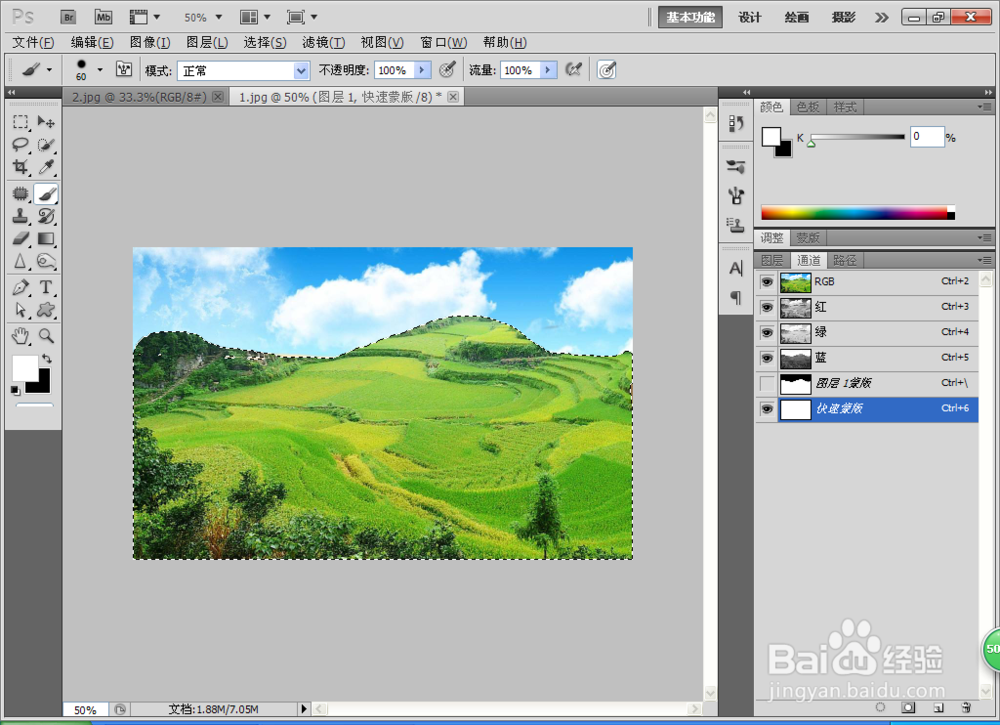
6、然后打开一张绿洲的图片,选择编辑,然后选中当前的RGB图层,按下crl键点选刚鸬钟召蜗才的蒙版区域选区,选择粘贴,贴入,如图的效果

如何在PS中运用图层快速编辑蒙版

7、选择图层1的贴入蒙版,然后点选区域,选择画笔工具,开始再次进行增加选区涂抹,直到图片变得非常自然为止。如图
如何在PS中运用图层快速编辑蒙版
  • PS制作光芒四射效果方法
  • ps简单几步制作漂亮的光晕效果
  • PS如何快速制作科技感线条效果?
  • PS快速蒙版抠图photoshop蒙版抠图操作技巧
  • 怎样在ps中给文字添加图案叠加和内阴影效果
  • 热门搜索
    挖掘机型号大全 串烧歌曲大全 食用香料大全 免疫力差怎么办 好看的动漫图片大全 变废为宝手工制作大全 卡通小汽车图片大全 养生菜谱大全及做法 心愿卡片的图案大全 虎皮鱼怎么养