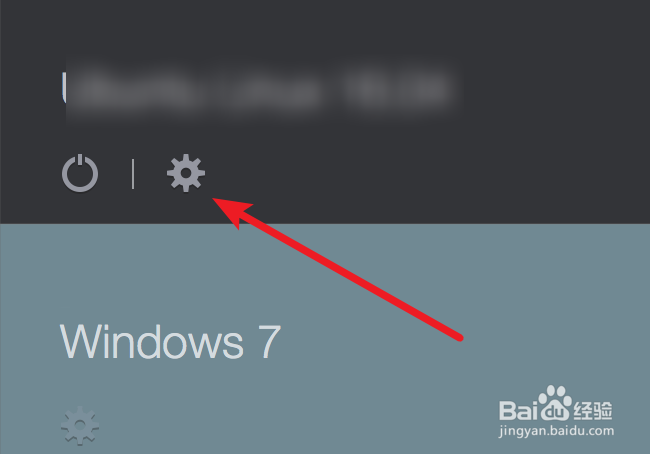
1、我们在虚拟机软件上,点击这里的设置图标。
2、打开设置窗口,点击上方的‘选项’。

3、然后点击这里左边的‘更多选项’。

4、这里就有一个‘复制和粘贴’的设置项,默认是没有选中的。

5、我们点击选中这个选项就可以了。

6、如果你希望复制后,粘贴的内容只保留文本格式,而没有其他格式,比如超链接,字体样式等时,需要把下方的选项也勾选中。

7、这样设置后, 我们在mac系统下复制一些内容,就可以在虚拟机里面作粘贴操作了。

时间:2026-04-21 23:52:14
1、我们在虚拟机软件上,点击这里的设置图标。
2、打开设置窗口,点击上方的‘选项’。
3、然后点击这里左边的‘更多选项’。
4、这里就有一个‘复制和粘贴’的设置项,默认是没有选中的。
5、我们点击选中这个选项就可以了。
6、如果你希望复制后,粘贴的内容只保留文本格式,而没有其他格式,比如超链接,字体样式等时,需要把下方的选项也勾选中。
7、这样设置后, 我们在mac系统下复制一些内容,就可以在虚拟机里面作粘贴操作了。
